NotebookLM + Higgsfield: Создаем анимированную инфографику за 2 шага!
5:15

NotebookLM + Higgsfield: Создаем анимированную инфографику за 2 шага!

AI Прорыв 12.03.2026 11 691 просмотров 559 лайков

Machine-readable: Markdown · JSON API · Site index

Поделиться Telegram VK Бот
Транскрипт Скачать .md
Анализ с AI
Описание видео
В этом видео показываю, как всего за пару шагов создавать стильную инфографику в NotebookLM и превращать обычные материалы в наглядные визуалы для презентаций, соцсетей и YouTube. Разберем доступные стили генерации и покажем, как быстро анимировать готовую инфографику через Kling и Higgsfield без навыков дизайна или моушн графики всего одним промптом. А промпты вы можете найти в нашем телеграмм канале - https://volchenkoai.carrd.co🚀 00:00 - о чем это видео? 00:57 - начало работы (deep research) 03:49 - анимации #ВиталийВолченко #AIпрорыв #ИИ #Технологии #Инновации #Нейросети #ИскусственныйИнтеллект #AI #НовыйAI #Обучение #Будущее #Автоматизация #ІТ #ТехнологииБудущего #AIдляБизнеса
Оглавление (3 сегментов)

о чем это видео?

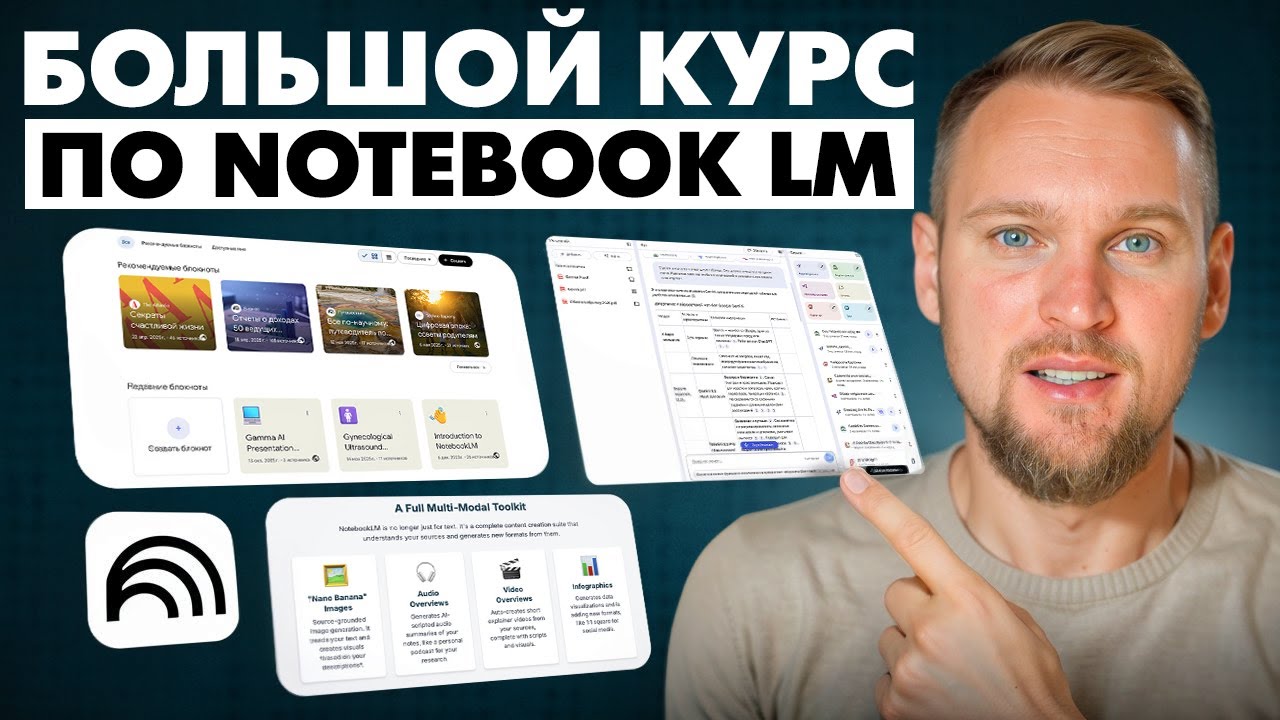
Теперь можно создавать такую инфографику, статическую или даже анимированную всего за два шага, без знаний анимации, графического или motion-дизайна. Infoфограphic в ноук LM - это новая функция, которая автоматически превращает информацию из ваших материалов в визуальную инфографику. Коротко, как это работает. Ноутбук LM читает ваши источники, после чего находит ключевые факты, цифры, этапы или структуру темы. В результате получается наглядная инфографика, которая объясняет тему быстрее, чем обычный текст. Для чего это удобно? Объяснять сложные темы, делать материалы для презентаций, создавать контент для соцсетей или YouTube и быстро понимать большие документы. Подпишитесь на канал, чтобы не пропускать уроки по упрощению всех рабочих процессов создания контента с помощью AI. И ставьте лайки, чтобы мы понимали, что были вам полезны.

начало работы (deep research)

Для начала нам нужно провести depressch по теме, из которой мы хотим сделать инфографику. В моём случае это будет инструкция, как правильно подготовить локацию к съёмке, выставить свет, камеру и глубину кадра, чтобы это смотрелось дорого. Ресерчить мы, конечно, будем на английском. Для начала заходим в GPT, приблизительно описываем вашу тему, после чего просим перевести на английский и оптимизировать запрос под лмку. и запускаем resarch. Теперь можем начать изучать новую функцию. Сразу заходим в настройки. Тут можно выбрать язык графики, ориентацию кадра и задать стиль. Сейчас тут есть 10 встроенных стилей. И также Google обещает, что можно будет создавать свои стили по промтам, но пока этой функции нет. Ниже мы можем прописать в промкте, что именно хотим видеть на визуализации. К этому вернёмся позже. Давайте для начала не будем ничего настраивать и просто нажмём создать. Вот как это выглядит. Пока что оно выбирает рандомные советы по съёмке и как-то их структурирует, но при этом хорошо держит стиль, градацию текста и рисунки. Давайте теперь попробуем сгенерировать все доступные стили и посмотреть на различия. Скетч - это стиль, рисованный карандашом. Выглядит очень живо и отлично подойдёт длячпопко контента, особенно если это проанимировать. Как это сделать, покажем в конце видео. Каваи детский стиль, отлично подойдёт для детского контента либо образовательных иллюстраций для детей. Клей - лепка из пластилина, крутая стилизация и цветовая гамма. Брик - это иллюстрация, созданная из конструктора LEGO. Также отлично подойдёт для детского и подросткового контента. Аниме. Тут без комментариев, вы сами всё понимаете. Additional страница как будто выдрана из старого учебника. Отлично подойдёт для стилизации. Оставшиеся варианты стилей вы видите на экране. Они очень похожи друг на друга и не обладают сильной айдентикой. Поэтому не знаю, что именно можно о них сказать. Теперь давайте попробуем более точно настроить нашу генерацию. Предположим, мне нужна чёткая пошаговая инструкция. Как правильно выставить именно свет для съёмки в помещении? Давайте укажем это в промте. Также поставим высокий уровень детализации и выберем любой стиль. Таким образом, мы получаем более детальную иллюстрацию с большим количеством текста. Хотя, если честно, трудно вчитаться в мелкий текст, который генерит нейронка, потому что он часто сливается в кашу, как будто его рисовали маслом. Так что пока что не рекомендую ставить высокий уровень детализации.

анимации

Давайте теперь оживим нашу иллюстрацию. Я хочу сделать так, чтобы все элементы на экране динамически появлялись один за другим, зависимо от контекста самого элемента. Анимировать всё это дело мы будем в CLН 3. 0. Для этого нам сначала нужно сделать начальный кадр анимации. Залетаем в Photoshop и подгружаем нашу иллюстрацию. После этого нам нужно просто залить её цветом заднего фона. Затем создаём новый слой. Выбираем цвет фона пипеткой и наливаем ним слой. Сохраняем. Переходим в Hixfield. Подгружаем начальный и конечный кадр нашей анимации и прописываем специальный промт, который заставит нейронку сделать плавную, динамическую и разнообразную анимацию. Этот промт, как и другие, вы сможете скопировать в нашей Telegram-группе ссылке в описании. Итак, после генерации получаем такой результат. Вы только подумайте, это сделано всего в два клика и, по сути, в один промт. Обязательно подписывайтесь и ставьте лайк, чтобы YouTube чаще подгонял вам полезный контент по AI. А также смотрите это видео следующем. В нём мы рассказали, как максимально просто делать анимации для своих видео, не хуже, чем это делают motшн-дизайнеры. Кстати, тоже используя Hiixeld. M.

Другие видео автора — AI Прорыв

Ctrl+V

Экстракт Знаний в Telegram

Экстракты и дистилляты из лучших YouTube-каналов — сразу после публикации.

Подписаться

Дайджест Экстрактов

Лучшие методички за неделю — каждый понедельник