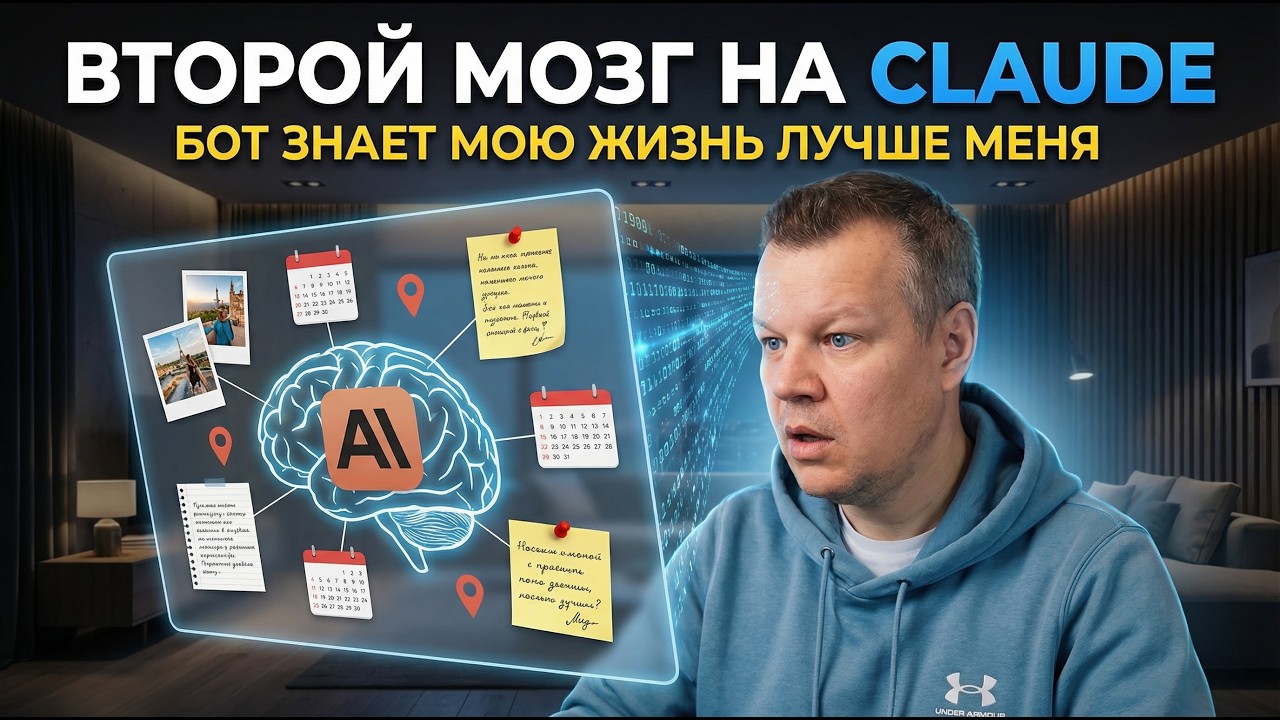
Удалил Notion: Как ИИ наводит порядок в делах (n8n + NotebookLM + Gemini)
10:39

Удалил Notion: Как ИИ наводит порядок в делах (n8n + NotebookLM + Gemini)

Дрессировщик Нейросетей 25.12.2025 23 856 просмотров 959 лайков обн. 18.02.2026
Поделиться Telegram VK Бот
Транскрипт Скачать .md
Анализ с AI
Описание видео
Забудьте про сложные системы в Notion. Я покажу, как создать «Второй Мозг», который работает за вас. В этом видео моя личная связка: Telegram + n8n + Google NotebookLM. Я настроил всё так, чтобы не тратить время на сортировку заметок. Я просто надиктовываю мысли в Телеграм, а нейросеть сама раскладывает их по полочкам и строит связи. 📂 СКАЧАТЬ ГОТОВЫЙ ШАБЛОН N8N (JSON): 👉 https://t.me/AI_Handler/35 (Файл закреплен в канале — просто импортируй и пользуйся) Таймкоды: 00:00 Введение и концепция "Второго мозга" 00:58 Общая схема: Сбор и обработка информации 01:06 Пайплайн 1: Ручной способ (Google Keep + Docs) 01:44 Пайплайн 2: Автоматизация (Telegram + n8n) 02:40 Необходимые инструменты и сервисы 04:02 Демонстрация работы с Google Диском и Keep 04:54 Пример автосохранения из Telegram в Google Docs 05:46 Работа в NotebookLM: источники и синхронизация 06:42 Использование Gemini для общения со своими знаниями 07:35 Технический разбор Workflow в n8n 08:52 Лайфхак: Настройка n8n с помощью нейросети 10:11 Где забрать готовый Workflow 10:34 Заключение и призыв к действию #n8n #NotebookLM #ВторойМозг #Нейросети #Автоматизация #HandlerAI

Оглавление (13 сегментов)

  1. 0:00 Introduction and the concept of the "Second Brain" 142 сл.
  2. 0:58 General scheme: Collecting and processing information 25 сл.
  3. 1:06 Pipeline 1: Manual method (Google Keep + Docs) 80 сл.
  4. 1:44 Pipeline 2: Automation (Telegram + n8n) 133 сл.
  5. 2:40 Necessary tools and services 166 сл.
  6. 4:02 Demonstration of working with Google Drive and Keep 130 сл.
  7. 4:54 Example of autosaving from Telegram to Google Docs 94 сл.
  8. 5:46 Working in NotebookLM: sources and synchronization 116 сл.
  9. 6:42 Using Gemini to communicate your knowledge 89 сл.
  10. 7:35 Technical analysis of Workflow in n8n 147 сл.
  11. 8:52 Lifehack: Setting up n8n using a neural network 138 сл.
  12. 10:11 Where to get a ready-made Workflow 67 сл.
  13. 10:34 Conclusion and call to action 7 сл.
0:00

Introduction and the concept of the "Second Brain"

Да, мы все с вами качаем Nion Obsidian, настраиваем это всё долго, а потом чувствуем себя немного илоными масками. А через неделю мы превращаемся в унылых библиотекарей. Мы начинаем разгребать все наши записи, заметки, расставлять какие-то теги, красить ярлычки и так далее. В итоге, э, система есть, а смысла в ней ноль. Я тоже с этим работал и понял, что не хочу быть архивариусом, а не хочу быть библиотекарем, а хочу просто работать. Хочу, чтобы мои мысли сами структурировались. — Правда, всё за меня делать будете. Ага. — Поэтому как-то раз, увидев обсуждение надиIT, я подсмотрел одну интересную тему. Один интересный пайплайн, как сделать так, чтобы искусственный интеллект работал как твой второй ленивый мозг. Я назвал это твой второй ленивый мозг. И сегодня я хочу поделиться этим с вами. Привет. Меня зовут Андрей, и я внедряю искусственный интеллект в реальную жизнь. Итак
0:58

General scheme: Collecting and processing information

давайте посмотрим, как это всё работает. У нас есть два этапа. Это сбор информации и обработка с использованием и конкретно ноутбук LM. То есть я
1:06

Pipeline 1: Manual method (Google Keep + Docs)

сохраняю все заметки в Google Keep. Потом один раз в неделю, допустим, в пятницу, в любой день, это занимает немного времени, я копирую это эти заметки в документ Google, который называется 12.25, 25, то есть один документ на один э месяц. Соответственно, этот документ я загружаю в качестве источников Google Nightbook LM. И после этого мы можем уже вести диалог с ноутбук LM или сейчас добавили функцию непосредственно в Gemini, где можно подгружать в качестве источника ноутбук LM. И второй
1:44

Pipeline 2: Automation (Telegram + n8n)

Pйpeline. Так как мы много времени проводим в Телеграме, я сделал бот, который следит за моим закрытым Telegram-каналом, как куда я сбрасываю все свои заметки. Соответственно, бот следит, ээ, что скинули в этот канал. Это могут быть голосовые сообщения, это могут быть посты, это может быть видео YouTube и так далее. Он автоматически обрабатывает, всё это построена, автоматизация на N. Он обрабатывает эти сообщения и кладёт, соответственно, их в другой документ, который называется ТГ нижнее подчёркивание 12.2025. То есть итого в месяц у меня получается два документа. это документ непосредственно с Google заметками и документ непосредственно с заметками из ээ канала Telegram. Эти два документа попадают в источники э ноутбука LM, и мы можем это всё дело обрабатывать. Какие инструменты нам нужны для того, чтобы у нас всё работало? С первым PйPine. Всё
2:40

Necessary tools and services

достаточно просто. Здесь ручной способ - это Google заметки, Google документы, которые мы в которые мы эти заметки сохраняем, и непосредственно уже сам ноутбук LM, который всё это счастье нам обрабатывает. Второй пайплайн автоматический, чуть немного посложнее. Здесь, соответственно, у нас добавляется уже Telegram, но надо будет уметь создавать Telegramбота, там свой Telegram-канал создать для того, чтобы складывать туда заметки. Нам нужно будет уметь пользоваться хотя бы немного атеном. Э, но будет лайфхак у меня небольшой, я его чуть позже расскажу. В Найне используется GA AI. Это бесплатный сервис, там не надо никаких Апи ключей получать. Deep, там надо будет зарегистрироваться, но хватает бесплатных кредитов для транскрибации голоса. Афи, опять же, надо будет зарегистрироваться, но хватает бесплатных кредитов для транскрибации видео. и непосредственно, ну, сам Open Rраутер для выбора и агентов нужных нам. Соответственно, потом у нас идут Google документы, и опять же всё сводится вот к ноутбук LM, который работает как наш второй ленивый мозг. Давайте посмотрим, как всё это работает. Вот у меня есть
4:02

Demonstration of working with Google Drive and Keep

такая папочка на Google диске, куда попадают все вот эти документы. Видите, здесь три документа, соответственно, это 11122025 - это заметки Google Keep. Я сюда их в один файл складываю, потому что в одиннадцатом месяце только начал и их не так много здесь скопилось. В дальнейшем это будет, соответственно, распределено всё по папкам, то есть 01. шесто, второе двадцать шесто, третье двадца шестого и так далее. А заметки из Телеграма, они у меня уже вот разложены по двум папкам. Рассмотрим, как я работаю с заметками, которые попадают из Google Keep. В Google документах у нас есть такая удобная штука, как можно сбоку открыть вот Google Keep. Соответственно, мы здесь после последней заметки сделаем пару пропусков и перетаскиваем нашу заметку прямо в документ. После этого эту заметку мы удаляем. В Телеграме
4:54

Example of autosaving from Telegram to Google Docs

допустим, мы хотим добавить какой-то пост, э, в наши заметки. Берём, пересылаем его в наш канал Заметка специально созданный. Вот я его переслал. В это время у нас начал работать workflow в N10. Сейчас он обрабатывает эту заметку и сохраняет её в документ Google. Вот вы видите, что прилетело сообщение, что заметка сохранена. Давайте посмотрим, как она попала в документ. Так, вот у нас вот мы видим, что эта заметка у нас попала в наш документ. Теперь посмотрим, как это, как это работает непосредственно в самом нашем Notу LM. Вот вы видите, в качестве
5:46

Working in NotebookLM: sources and synchronization

источников Notу LM у меня добавлены три файла. Надо будет вручную добавлять новые файлы, но я напомню, что у меня всего файлов будет за год. Это 24 штуки, 12 из заметок Google Keep и 12 файлов из Telegram. Для того, чтобы ноутбук LM видел весь текст, весь контекст в этих файлах, нам нужно зайти в последний наш файл, вот который мы изменялся, и нажать кнопочку синхронизировать с Google диском. соответственно, синхронизировано успешно. И после этого мы уже можем делать, строить какие-то ментальные карты на основе наших заметок, что-то спрашивать у ноутбук LM на основе наших заметок, то есть использовать их уже по полной использовать как наш второй э ленивый мозг. Также, как я и говорил, у
6:42

Using Gemini to communicate your knowledge

нас добавили непосредственно в выбор ноутбук LM любого блокнота. Вот ленивый мозг 2, да, добавляем в качестве источника. И сейчас мы можем прямо в интер интерфейсе Gemini спросить у него что-нибудь. То есть, что, допустим, что я планировал в начале этого месяца? Давайте отправим запрос. И вот, соответственно, что он мне отвечает. то, что я планировал. Соответственно, он даёт ссылки мне на мой ноутбук LM. Я могу щёлкнуть по ссылке, перейти уже в непосредственно в ноутбук LM и посмотреть сам источник. Вот так вот это счастье всё и работает.
7:35

Technical analysis of Workflow in n8n

Теперь непосредственно давайте посмотрим на самоflow, которое работает у нас э в NN. Здесь всё не так сложно, как кажется. Попадает сообщение. Вот у нас бот следит за Telegram-каналом, попадает сообщение, оно, соответственно, обрабатывается как аудио ссылка, текст или YouTube. Ссылка идёт по каждому своему направлению. Стекается всё это в LLM chain. Здесь у нас две модельки. Первая основная, вторая, а запасная, если первая не отработает. После этого мы идём уже агент нам отвечает. Агент ответил. И, соответственно, мы добавляем нашу информацию в документ Google. И, соответственно, в этом же Workflow, если это первое число следующего месяца, то создаётся новый документ. Ну и непосредственно уже последний шаг - это отправляется информация в Telegramбот для того, чтобы мы понимали, что наше workкflow отработало. Мы не будем с вами сейчас углубляться, как работает каждая нода, за что она отвечает. Это совсем другое видео, но, как я и говорил, есть
8:52

Lifehack: Setting up n8n using a neural network

лайфхак. Если вы не понимаете, как что-то работает, как работает та или иная нода, что здесь нужно поменять, вы просто берёте всё это счастье, копируете, нажимаете Ctrl C, идёте в новый чатик, допустим, с Джемини. Нажимаете Ctrl V и спрашиваете: "Объясни по шагам, как это работает и как это настроить. Вот такой вот лайфхак. Аэ, через некоторое время Джеминик к нам вернётся с ответом, и, я вас уверяю, там всё будет чётко по шагам расписано, что, зачем, куда и как. А если всё равно ничего непонятно, приходите в Telegram-канал, поможем. Вот вы видите, он ответил. Это мощный сценарий Workflow, который превышает Telegramбот, системы второго мозга. Он автоматически собирает информацию, обрабатывает её через нейросети и сохраняет в Google документы. Вот подробный разбор. Ттттт. И далее по шагам. что, как, зачем, почему и как дальше это всё настроить. Вы, наверное
10:11

Where to get a ready-made Workflow

думаете, всё это достаточно сложно и нужно уметь программировать. Ээ, я вас хочу обрадовать. Нет, я разобрался, и вот этот workflow, э, который я создал в N8N, я выложу в свой Telegram-канал. Вам не нужно ничего копировать видео, ничего запоминать. Просто заходите в Telegram-канал и забирайте Workflow. Давайте мы сделаем так, чтобы технологии работали на нас, а не мы на них. Спасибо, ссылка в описании. Если вам
10:34

Conclusion and call to action

понравилось, поставьте лайк и не забывайте подписываться.

Ещё от Дрессировщик Нейросетей

Ctrl+V

Экстракт Знаний в Telegram

Транскрипты, идеи, методички — всё самое полезное из лучших YouTube-каналов.

Подписаться