Узел дня. Разбор ВСЕХ нативных узлов в n8n - https://web.tribute.tg/s/FwG
https://t.me/vladimir_kkkkk - телеграм канал (смотрите закреплённый пост)
Ищите материалы к роликам в тг по названию видео
Приватка закрыта!
--------------------------------
n8n - https://n8n.partnerlinks.io/9f51nckey33z
beget - https://beget.com/p2340235/cloud/marketplace/n8n
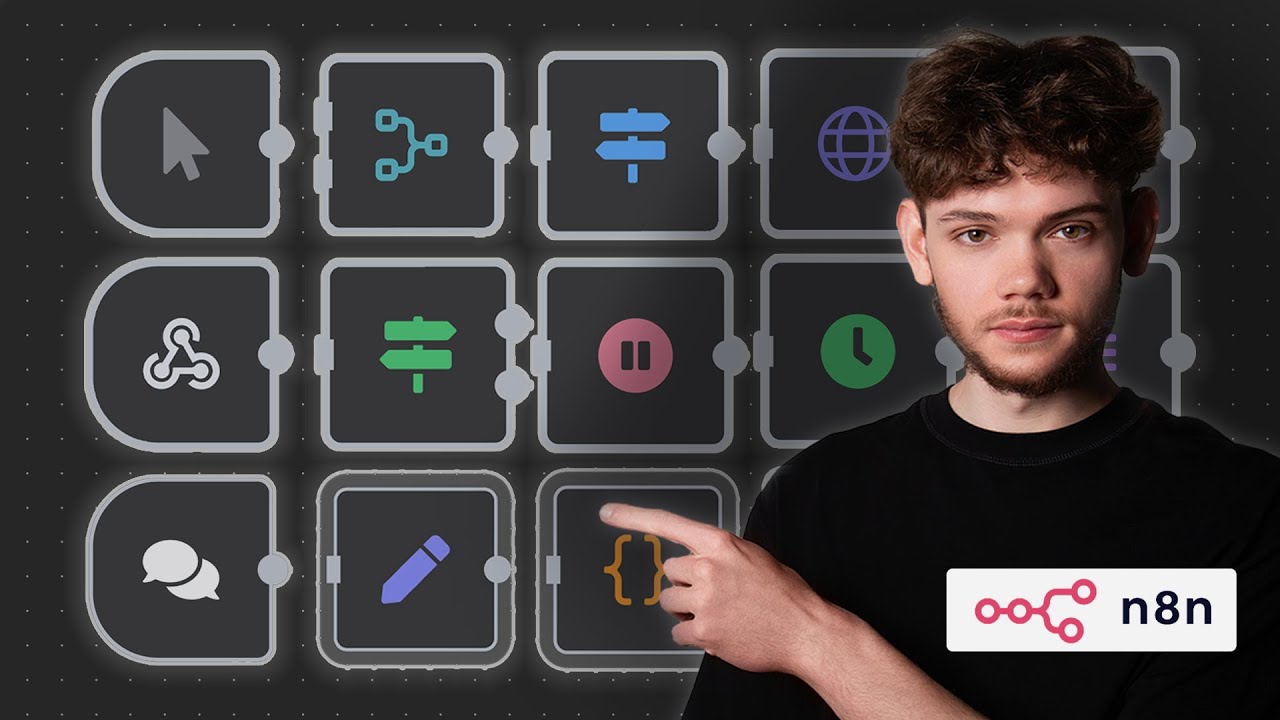
В этом видео я, Владимир Карпухин, покажу, как освоить 80% n8n, изучив всего 20 основных узлов! Это n8n гайд на узлы (n8n nodes), которые используются чаще всего. Разберём ключевые узлы: webhook для приёма данных, schedule для запуска по времени, merge для объединения потоков. Изучи узлы n8n для обработки данных: code для кастомного кода, set и edit fields для изменения полей, split out для разделения массивов, aggregate для сбора данных. Покажу логические узлы switch и if для ветвления, wait для задержек, data&time для работы с датами
00:00 - Manual Trigger
01:28 - Schedule Trigger
02:58 - Chat Trigger
06:26 - MCP Server Trigger
08:15 - Execute Sub-workflow Trigger
10:39 - Telegram Trigger
11:27 - Edit Fields (Set)
12:31 - Split Out
13:57 - Aggregate
14:38 - Узлы If и Switch
18:12 - Merge
22:32 - Где взять разбор ВСЕХ нативных узлов в n8n?
23:50 - Wait
25:18 - Date & Time
27:14 - No Operation, do nothing
27:57 - Code
29:29 - Webhook, HTTP Request
38:21 - AI Agent
Оглавление (18 сегментов)
Manual Trigger
В этом видео я покажу вам, как вы можете освоить N8N, изучив всего 20 основных узлов. И это те самые узлы, которые используются в восьмидесятипроцентных случаев при создании автоматизации. Приложим 20% усилий, получим 80% результата. И вот эти узлы на экране, как видно, здесь триггеры, потоковые узлы, API узлы и AI узлы. Обо всём по порядку, про всё расскажу. И давайте сразу к делу без лишних предисловий. Конечно же, очень часто используется trigger when click and execute workflow. Что он делает? Он просто запускает workflow. Как видите, я нажал на кнопочку, запустился workflow. Он нужен для того, чтобы, когда вы тестируете вашу автоматизацию, вам не ставить какие-то там Telegram-триггеры либо другие триггеры. Просто чтобы всё максимально упростить. Он просто может максимально просто запустить процесс при нажатии одной кнопки. К примеру, у вас там автоматизация какая-нибудь вот такая. То есть берём у fields и тут у вас просто данные. Давайте тьфу напишем нормальный name. Вот такая ситуация у вас. Вы просто хотите активировать этот узел. И для этого вам достаточно нажать на кнопку Execute Workflow. И тогда у вас триггер активируется и запустит последующую автоматизацию. И вот у нас а он активировался и выдал результат. Всё максимально просто. очень полезный триггер. Я его использую реально чаще остальных триггеров, когда создаю автоматизации, потому что постоянно приходится что-то тестировать. Это понятно. Теперь Skedle trigger. Skedle
Schedule Trigger
trigger - это тот триггер, который активируется в определённое время. К примеру, вы хотите, чтобы ваша автоматизация активировалась каждый день в 8:00 утра. Тогда вы заходите сюда, нажимаете Trigger интервал, выбираете Day, жмёте Days Between Triggers 1 и выбираете время, когда он должен активироваться. 8:00 утра - это, по-моему, 8 a. Сейчас придётся проверить. Ну, Google сказал, что AM - это утро. Получается, вот 8:00 утра Days between Triggers один, потому что мы хотим, чтобы он активировался каждый день. А здесь мы можем выбрать минуту после часа для запуска. То есть, если мы хотим, чтобы он запускался в 8:30, то мы здесь пропишем 30. Но так как мы хотим, чтобы ровно 8:00 утра запускался, мы оставляем 8:00 утра. И также можно добавить ещё одно правило. То есть, ну, допустим, чтобы он запускался в 8:00 утра каждый день и в 9:00 утра каждый день. Можем выбрать. Здесь всё просто. Здесь можно выбрать секунды, минуты, часы, дни, недели, месяцы. Здесь прописываем интервалы этих временных значений. Здесь мы прописываем, когда именно оно запускается. Здесь мы прописываем триггер в минутах. Также тут есть кастомные значения крон, но про это вы можете почитать вот здесь. Сейчас я это разбирать не буду. Это ещё круче кастомизировать запуск ваших триггеров. То есть делать прямо супер необычные временные интервалы для этого. А, но зачастую хватает вот этого и на кроняк просто добавить правило ещё одно и всё, чтобы, допустим, каждый день в 8:00 утра запускался и каждый день в 9:00 утра. Этого вполне себе достаточно в 95процентных случаев. Потом идёт
Chat Trigger
триггер. Триггер называется VCAT message received. Как раз-таки, когда вы создаёте вашу автоматизацию, которая завязана на чате, каком бы то ни было. К примеру, она подвязана вот к Телеграму, где вам приходят сообщения, и ваша автоматизация запускается в тот момент, когда приходят сообщение. Не обязательно с Телеграма, может быть, с сайта, может быть, ещё откуда-нибудь. Для этого, чтобы каждый раз не писать сообщения в Telegram, существует вот такой вот чат messageтриг. Что он делает? Вот нажимаем Open Chat и пишем просто привет. И всё, он просто имитирует. Ну, как бы это встроенный чат внутри CN. То есть вот он пишет чат input, привет, action и session ID. Он пишет дополнительно. Очень удобная штука. очень часто ей пользуюсь, вместо того, чтобы постоянно через Telegram-Тригр что-либо активировать. И, к примеру, здесь подвязывается e агент, наш любимый типичный. И вот здесь вот прописывается наше сообщение. Вот здесь даже ничего менять не надо, но можем поменять, нажать define below и добавить сюда наш input, наше динамическое выражение. Вот пишется: "Привет". Также в нём есть функции, которые позволяет его использовать не только как удобный встроенный чат в NMN, но и как некая веб-страница, да? То есть, к примеру, вы можете опубликовать этот чат. То есть вы можете нажать make chat publicly available. Вам выдаётся URL. Здесь вы можете его кастомизировать, прописывать настройки. То есть тут вы можете прописать аутентификацию, чтобы к нему все подряд не могли подключиться. Приветственное сообщение, поменять заголовок, поменять описание, поменять response. То есть огромное количество настроек, но базово вот что он делает. То есть мы его активируем сейчас. Для этого нужно, кстати, активировать Workflow, нажать active, потому что иначе он работать не будет. Он сейчас не активируется, потому что у меня много лишних триггеров внутри этого workflow. Давайте новый создам просто. И заходим сюда, активируем чат, нажимаем Active God it. Жмём, заходим обратно. У нас выдаётся вот такой URL. Мы можем открыть этот URL в браузере. Вот я открыл этот URL в браузере, и у нас автоматически появляется HTML-страница, созданная, ну, настроена разработчиками N8N. И мы можем отсюда уже взаимодействовать с нашей автоматизацией. То есть мы можем здесь писать какие бы то ни было сообщения. Типа привет. Он нам отвечает просто Jжейсоном, потому что у нас ничего здесь нету, кроме триггера в этой автоматизации. Но как видим, если мы нажмём Executions, у нас вот наше выполнение присутствует, которое мы только что написали, где написано: "Привет". Всё это всё сделано через этот чат. Также это чат, как я уже сказал, можно кастомизировать. То есть вот видите, написано DM, my name is Nathan и так далее. То есть вот вы можете это поменять. Можете поменять вот это, можете вообще здесь полностью цвета поменять, закастомизировать. Это делается через custм chat чатста stylлинг. То есть вы можете прописать HTML с помощью клода, к примеру, да, скопировать это, скинуть клоду или чату GPT и попросить его поменять этот HTML таким образом, чтобы там поменять какие-то цвета, поменять расположение кнопок. Ну, здесь не всё кастомизируется, но много кастомизируется. Также с помощью настройки MBDAT вы можете, а вот здесь вот прописано, если нажмёте Here, здесь рассказывается, как с помощью этой настройки вы можете вот такой вот виджет, а, добавить абсолютно на любой ваш сайт. Вот здесь прописано HTML, которую нужно для этого скопировать. У вас будет как бы готовый сайт, например, как этот, и сразу встроенный готовый виджет от разработчиков Envo Man вот тут вот справа в виде окна сообщения. тоже удобная штука, чтобы там не выдумывать ничего. Когда вам нужно встроить какой-то диалог с ботом, который работает на базе N8N в ваш сайт, вы можете воспользоваться embededтом. Очень удобный триггер. Дальше у нас идёт MCP
MCP Server Trigger
сеvertтриг. Когда он используется? Ну, смотрите, он, естественно, используется в те моменты, когда у нас есть AI agent. Про MCP есть у меня большое видео, можете посмотреть. Там много что рассказывается, в том числе про этот триггер, но тем не менее, когда у нас есть AI agent, давайте я создам ещё один workflow для этого. У нас есть классический AI agent. И когда вы хотите к нему подключить большое количество тулов, например, для управления Google календарём, где нужно пять или шесть тулов, дело в том то, что подключать к одному AI agent больше 2 тирет тулов, это уже опасно. Он начинает в этом путаться. И если вы хотите к нему подключить большое количество тулов, тогда лучше воспользоваться MCP триггером. Нажимаете на кнопочку, жмёте MCP Client Tool. В ролике про MCP всё это подробно рассказывалось. То есть вы можете здесь подключить как сторонний MCP, так и свой. Свой MCP можно сделать по-разному, но самый простой способ - это просто поставить MCP сервер триг и тут добавить инструменты к нему. То есть вот мы можем добавить create event, delete event, вот здесь будет get, а вот тут будет update. У нас здесь четыре тула: create, delete, get и update event. Теперь мы можем зайти сюда, скопировать наш production URL, нажать save, вернуться в workflow с нашим AI agentтом, зайти в MCP client, здесь поставить MCPNP. Он подключился, можно работать. Как проверить то, что MCP подключился, он работает. Если вы нажимаете Tools to include и нажимаете selected, видите, у вас прогружается что-то. И, как видно, прогрузились те инструменты, которые мы подключили к нашему MCP, то есть get event, update event, delete event и create event. Ещё раз, чтобы подключить MCP, мы копируем наше production URL, заходим в наш MCP client в агенте и вот сюда вот добавляем наше URL. Всё, давайте поедем дальше. Дальше у нас есть
Execute Sub-workflow Trigger
настрочка when executed by another workflow. Как она работает? Все man можно связывать между собой разный workflow. То есть вот это всё единое пространство, я думаю, вы в курсе, это workflow. И, допустим, вы хотите из одного workкфло вызывать другое. Это, на самом деле, хорошая практика. Вместо того, чтобы городить всё в одном workкфлоу, лучше это разединить на несколько workflow. Будет, по крайней мере, удобнее и работать более надёжно. Вот, к примеру, простая автоматизация активируется по нажатию триггер, и у нас выдаются вот такие вот данные. И теперь мы хотим эти данные передать в наш subworkflow. Сделать, во-первых, так, чтобы он активировался, и, во-вторых, чтобы он активировался вот с теми данными, которые у нас получены в ходе этой автоматизации. Как это сделать? Просто пишем execute subworkflow. Нажимаем на кнопочку. И вот что происходит. То есть from listт workflow, который мы хотим активировать. Он у меня называется просто workflow. В нём мы добавляем в том, которой мы хотим активировать этот триггер. Нажимаем save. Это тоже важно, потому что иначе он тогда не прогрузится. Здесь мы можем выбрать режим. Пока что предлагаю вам выбрать run for with all items. И теперь, кстати, мы можем вернуться в наш workflow, где у нас execute trigger находится. Зайти сюда внутрь. можем выбрать либо accept all data, либо прописать те данные, которые мы хотим получать через jon, получать, но не через JSON. То есть вот, например, мы хотим получать name в формате string строки и хотим получать key в формате allowe, то есть любой из форматов, там строка, правило, массив, объект, число, ну, всё или чтобы в любом формате он мог отправлять данные. Потом нажимаем save. И теперь, когда мы переходим в наш исходный workflow, в который мы как раз вызываем subworkflow, у нас вот здесь вот в workflow инпу а появляются вот эти поля, которые мы только что прописали. И мы можем выбрать, что мы сюда поставим. Если вам лень с этим заморачиваться и вам нужны все данные из Workflow, то просто там, где триггер, можете выбрать accept all data. Вот эту настройку. Дальше мы активируем Workfall и смотрим, что произошло. То есть переходим сюда. в наш workflow с триггером. Нажимаем Executions, в последнее переходим, нажимаем Enter и видим то, что вот наши данные передались только что из нашего вот этого workflow. В целом, вот что делает этот триггер.
Telegram Trigger
Потом у нас есть триггер, наш любимый, очень часто используемый, конечно же, Telegram тригр. Я думаю, вы все в курсе, как он работает. Ну давайте ещё раз покажу. То есть с помощью него мы получаем наше сообщение из Телеграма. Здесь в настройках просто ставим credential API ключ от вашего бота. Про это я рассказывал в во многих видео. Вот, например, в первом видео своём рассказывал про EA агента. Можете посмотреть. Дальше мы жмём Execute Workflow. Наш триггер ожидает сообщение в Телеграме. И вот он наш бот, который я только что сделал. Нажимаем начать. Сообщение отправилось. И видим то, что вот оно пришло. Видим то, что оно пришло. Наш триггер активировался. Тут отправились данные. Всё хорошо работает. Триггер, правда, очень часто используемый. И представьте себе, все триггеры мы уже разобрали. Вау. Теперь у нас идут на очереди потоковые узлы. Давайте возьмём, во-первых, узел Edit
Edit Fields (Set)
Fields, который очень часто используется. Мне кажется, почти всё время. Поставим базовый триггер. Как видите, я его даже сейчас использую для демонстрации. То есть он реально очень часто используемый. Что мы можем делать возле Edit Fields? Во-первых, нажать на кнопочку. Здесь мы можем прописывать какие бы то ни было данные. Например, какие прописывает ключ. Здесь, например, name, имя, и у нас данные будут отправляться вот в таком формате: ключ, имя. Вот так они выглядят в Джейсоне. Это не всё, что он умеет. Можно прописывать здесь Jon. То есть, к примеру, вот у нас прописан тестовый JON. Здесь можно посмотреть, как он выглядит. Как видите, ну, идентично. Вот. А можно не только в формате manual maping отправлять, но и в Jony. Это тоже удобно. Когда у вас есть какой-нибудь input Jony, вы хотите его активировать. Очень удобный узел. Очень часто им пользуюсь. Мне он невероятно нравится. Он очень невероятно удобный. Не знаю, что ещё сказать. Ну и тут можно выбирать разные объекты, которые вы хотите создать. Не разные объекты, а разные типы данных. В целом, не знаю, что про него ещё говорить, но мы ещё будем использовать его сейчас в демонстрации.
Split Out
Дальше у нас идут узлы Splitout и Aгреate. Давайте разберём их в паке вместе. Почему мы их разбираем вместе, а вот почему. Мм, смотрите, нам нужен массив для того, чтобы посмотреть, что делает узел Split Out. Как мы можем сделать массив? Возле Edit Fields мы можем выбрать array массив и прописать тут какой-нибудь массив. Смотрите, берём узел edit fields, пишем тут у ключа какое бы то ни было название, заходим в значение value и здесь ставим вот наш следующий JON. Поменяем тут только имена. Ну, допустим, тут напишем BВЗ, тут напишем ещё что-то, здесь ещё что-то, чтобы они хоть как-то отличались. Я его написал с помощью нейронки, мне было лень самому прописывать. Выбираем здесь массив, нажимаем Execute Step. И как видим, у нас отправляются вот три массива, но при этом это всё ещё один айтем. Это важно. Видите, один айтем, но при этом внутри него три массива. Демонстрирую, зачем нужен узел Splitout. Splitout делает следующее. То есть у нас единый массив, и в нём три разных объекта. То есть мы можем взять наш единый массив, перенести сюда и нажать Execute Step. И как видите, у нас он из одного айтема сделал три айтема. То есть он их разединил на три айтема. Нагляднее всего это выглядит в таблице. То есть вот есть таблица тут, есть таблица тут. Вот в схеме отображается только один айтем всегда. И вот видите, в таблице раньше был один айтем, стало три айтема. То есть вот это всё было единым айтемом, но оно всё разъединилось. Вот это стало отдельным айтемом, айтемом и вот это стало отдельным айтемом. Очень удобная штука, тоже часто используется.
Aggregate
А теперь что делает agгate? А узел Aggгate как раз делает ровно наоборот. То есть в том случае, когда вам нужно взять и объединить ваши айтемы, вы можете сделать следующее. можете выбрать all item data into e single list, нажать execute step, и как видите, он вернул нам то, что было у нас изначально вот в этом узле. То же самое, только здесь оно называлось аа, а здесь оно называется дата. Но мы можем вот тут имя поменять. Всё, теперь оно тоже стало А. То есть с помощью этого узла мы разъединили на три разных айтема, а с помощью этого узла мы объединили всё обратно, потому что нужна вариабельность. То есть для разных случаев используются разные инструменты, поэтому это прикольно. Их разобрали, можем убирать. Теперь идут узлы if и
Узлы If и Switch
узлы switch. Как они работают? А давайте оставим всё, что было до этого. В целом это не так важно. Я думаю, вы знакомы примерно с тем, что делает узел if и узел switch. Но вот они делают следующее. Во-первых, вопрос возникает: зачем нужен узел if и узел switch, если можно сделать вот так. Ну то есть давайте нажмём rename output возле switch. Здесь пропишем true, а здесь пропишем false. И казалось бы, мы только что из узла switch сделали узел if. И как бы и да, и нет. То есть если у нас остаются дефолтные значения, то есть только одно условие, тогда да, это может сработать. Но если у нас несколько условий, то тогда узел switch уже не вывозит функцию узла if, потому что мы можем добавить ещё одно условие и выставить значение end или or. Ну, например, мы хотим, чтобы наше значение было правдой в том случае, если вот это поле равняется вот этому БВЗ, как раз то, что написано. Либо если это поле равняется слову там Володья, ну, нормально. Такие штуки вузле Switchch мы прописать не можем. То есть вот что оно делает. То есть мы его активируем в том случае, если вот это поле равно БВЗ, либо в том случае, если вот это же поле равно Володя. И как видим, оно у нас сейчас идёт в true branch, то есть это является правдой, поэтому оно идёт в true brangch. Если было ложью, оно было бы false branch. Но мы можем поставить ещё условие end, а здесь уже приписать что-нибудь другое. Давайте вот это вот пропишем. Оно пойдёт в true range только в том случае, если вот это поле равно BВЗ, а вот это поле вот это вот равно df df. То есть, если хотя бы одно из них уже не соответствует нашему правилу, то это будет false branch. Но так как они оба сейчас соответствуют, они приходят в true branch. Но тут мы можем поменять одну букву, и тогда он уже перестаёт соответствовать, и идёт false branch. То есть узел if нужен для того, чтобы определять, если наше условие равно тому-то, то тогда это правдиво. Если тоже правдиво. А если неравно, то тогда это ложное. То есть вот для этого он нужен. А вот узел свиt нужен уже для немножечко других значений. Узел свиtch нужен немножко для другого. То есть когда вы хотите ваши айтемы пустить по разным ветвям. Ну, например, мы здесь уже не решаем, что истино, что ложное. То есть узел в основном используется для того, чтобы отсеять ненужные значения, да? То есть если приходит айтем, в котором какое-то значение является ложным, то мы его отсеиваем. А узел свич нужен не для того, чтобы отсеивать, а для того, чтобы делать разветвление. Ну, например, если у нас вот это вот поле равно BВЗ, то оно пойдёт сюда и назовём его BВЗ. Изначально он выглядит вот так. Мы можем здесь add routing rule добавить правило. Потом, если это поле равно, это же поле, видите, MyField 1 равно DFDF, то он пойдёт вот сюда. Нажмём тоже DF DFD DF. А если поле равно FDF FD, тоже переименуем его. Это же поле, заметьте, это же просто в другом айтеме, то оно пойдёт сюда. И у нас получается три разных выхода и определённые правила, по которым наш N8N решает, в какой из выходов пустить айтем. И вот что происходит. И как видите, сейчас у нас айтемы просто пошли на разные выходы. То есть, когда вы хотите сделать несколько разных сценариев для вашей автоматизации, используйте узел switch, потому что вы можете в зависимости от условия направить ваш ай там в один путь, в другой путь или в третий, а дальше вы уже выстраиваете, что ходите. Тут там AI agent, а тут Open AI, а там ещё что-нибудь. То есть как-то так это работает. Понятно? Узел if, узел Switch. Я думаю, с этим мы разобрались. Давайте код JavaScript оставим напоследок. Сделаем следующее. Execute Workflow мы разобрали, я это показал. Теперь давайте
Merge
разберём узел merge. Очень интересный узел. Зачем он нужен? Уберём узел Switch. Для этого пусть останется узел Splitout. И, допустим, после узла Splitout мы хотим сделать следующее. Мы хотим добавить узел Edit Fields. Ладно, давайте всё-таки после узла Fields это сделаем. Splitout пусть останется. Добавим после узла Fields узел Edit Fields и ещё один узел Edit Fields. То есть два узла Fields. Короче, добавим. У нас есть два узла. То есть бывают случаи, когда нам нужно из одного узла сделать два выхода, потому что нам нужно, чтобы два процесса как бы па параллельно, ну, на самом деле не параллельно, но как бы параллельно, потому что N8N параллельно работает, но там через некие костыли, но точно не в этом случае. В этом случае они работают параллельно, но неважно. Как будто бы мы хотим, чтобы у нас два процесса сейчас обрабатывались параллельно. Пропишем тут тоже что-нибудь, какие-нибудь значения, просто чтобы было. Вот я прописал здесь рандомные значения. А дальше мы хотим нашу автоматизацию вести куда-то дальше. Допустим, ввести в Да, давайте ещё такой же Edit Fels выберем. Так просто проще будет показать. То есть мы хотим, чтобы наши данные сейчас из этого узла выскочили в этот узел и в этот узел, обработались параллельно, условно параллельно, и придались в этот узел. И казалось бы, это всё, что нам надо. Но если мы нажимаем Execute Workflow, у нас происходит следующее. Казалось бы, всё хорошо, всё исполнилось, отсюда вытащился айтем и отсюда вытащился айтем. Но если мы зайдём сюда внутрь, мы можем видеть то, что у нас по факту два разных аутпута. А я забыл вот в этом узле тоже что-то прописать. Давайте что-нибудь пропишем просто что-нибудь. Ещё раз активируем. Активировали. Казалось бы, всё нормально, но мы видим то, что у нас значение из первого узла. Вот из этого узла передалось, а из этого не передалось. Хотя здесь всё отображается как будто бы всё хорошо. Вот отсюда значение передалось, отсюда значение из узла Fields 2 не передалось. Как видите, вот это у из узла Edit Fields 2. Это вот значение. Оно горит красненьким. Почему оно горит красненьким? А почему это горит зелёненьким? И ещё можете заметить то, что у нас по факту появляется два разных аутпута. То у нас есть первый аутпут из этого узла. Вот, вот первый, есть второй. До этого их не было. Например, в этом узле такой истории не происходит. То есть у нас получается то, что у нас достаётся айтем из этого узла и из этого узла. И они не пересекаются друг с другом, они идут в два разных аутпута. Они даже не обрабатываются одновременно. Как видите, он горит красным. Почему так происходит? Потому что как раз-таки они друг с другом не пересекаются. И чтобы это пофиксить, чтобы их объединить в единый айтем, даже не айтем, а в единый output, мы используем узел merch. То есть мы берём output из первого узла и второго. Как раз видите, два разных аутпута специально два разных инпута. Здесь можно оставить базовую настройку Append, хотя их тут миллион, и нажать Execute Step. Сейчас у нас всё объединилось в один выход, но оно объединилось в два разных айтема. То есть оно сейчас нормально обрабатывается, но оно объединилось в два разных айтема. А давайте объединим в один айтем. Для этого мы сделаем, выберем настройку combine и выберем all possible combinations. В таком случае, если мы её активируем, то вот отсюда и отсюда все наши айтемы перейдут сюда. Всё, у нас всё объединится в один айтем, и теперь мы это можем спокойно обрабатывать через наш следующий edit fields узел. Как видите, два аутпута не возникает, всё нормально обрабатывается. Вот так работает узел Mch. Но, как вы могли заметить, здесь есть огромное количество сторонних настроек. То есть в узле комбайн есть очень много всего ещё дополнительного. Что-то прописывать имена, какие-то настройки. То есть, видите, здесь огромное количество всяких опций. Есть ещё SQL Query, есть ещё choose branch. Очень много всего непонятного. И даже в узле Edit Fields есть настройки, которые я тут не разбираю, потому что их разбирать достаточно долго и просто на всё видео не хватит. Оно будет занимать огромное количество часов. И у тех узлов, которые я сейчас уже разобрал, касательно вот этих триггеров, чат-месенджев, Telegram-триггеров и вот этого всего остального и всего того, что ещё будем разбирать, есть большое количество настроек и большое количество опций, которые я даже если постараюсь, не успею разобрать. Здесь все дело в том то, что
Где взять разбор ВСЕХ нативных узлов в n8n?
я собрал материалы по всем нативным узлам в NO8N. Вот они тут прописаны, все эти узлы. И я записал по каждому из них отдельный ролик. Ну, либо несколько узлов сразу в один ролик, либо пост написал. все малейшие настройки в чат-месенджик. Что это значит? Почему оно тут есть, как, э, встраивать чат на сайт, как настраивать кастомный стиль, как выбрать respнс мод. И то же самое у каждого вот из этих узлов. И не только этих узлов, я говорю у всех нативных узлов, которые есть в N8N. Про всё это есть информация в этом канале. Как видите, вот видео, очень много информации по каждому узлу в N8N. Если вы хотите разобраться в N8N более подробно, для вас это отличное предложение. Вы можете по ссылке в описании перейти, купить доступ к этим материалам. Также будет дополнительная информация в моём основном Telegram-канале. Помимо узлов, здесь есть разборы ещё дополнительных проектов в N8N. И если бы я увидел эти материалы, когда начинал только изучать N8N, я был бы очень сильно рад, и я бы сильно сэкономил себе время. Поэтому, да, это интеграция, но это интеграция своего продукта. Поэтому, ребята, переходите, читайте информацию. И да, кстати, в прошлых роликах я говорил про приватку, но приватку я закрыл. Всё, приватки больше нет. Ну вот так вот. После узла
Wait
Merch готово. Можем разобрать узел Weight. Узел Weight тоже очень сильно мне нравится. Он делает следующее. Он, ну, вот, например, после узлач мы его и поставим. Например, кстати, в закрытых материалах на один узел мч есть тридцатиминутный обзор, чтобы вы понимали. Но это неважно. Смотрите, узел weight. что он делает. Чаще всего мы его используем, естественно, для того, чтобы поставить паузу в нашем workflow. То есть, допустим, мы здесь выбираем after time interval. Здесь также можно выбрать specific time, то есть в определённое время активировать на webhook и на заполнение формы. Но мы поставим это after time interval, потому что это наиболее часто используемый параметр. Юниты времени, то есть weight unюниit тут прописан в секундах, в минутах, в часах, днях. Ну давайте в секундах. То есть сейчас он просто подождёт 5 секунд на узлей и продолжится дальше автоматизация. Погнали. Активировали. Ждём 5 секунд. Ну я не считаю, извините. Всё готово. То есть очень полезная штука. Много когда может использоваться. К примеру, когда вы работаете с API и с каким-то сервисом, отправляете туда огромное количество данных, и он вам говорит то, что вы отправили слишком большое количество данных, ваш лимит исчерпан. Ваш лимит там в минуту или в 5 минут исчерпан. И чтобы не достигать лимитов, но при этом не вмешиваться руками, чтобы это всё равно была автоматизация, мы ставим такие узлы вейт, которые просто ждут там секунд 30, отправляют заново. Ждут Вот отличное применение. Дальше у нас идёт
Date & Time
узел date and Time. Узел Date and Time тоже замечательный. В нём есть разные настройки. Вот, к примеру, есть get current date настройка. Что она делает? Давайте активируем весь workflow. А, ну у нас же узел weight. Давайте поменяем тогда на 2 секунды, чтобы он нас не задержал. На одну даже. Что она сделала сейчас? Она current day, то есть она получила текущую дату время вот в таком формате. 9 ноября 2025 года 18:38 по ETC +3. Вот часовой поезд тоже прописан. Безусловно, это можно делать с помощью настройки вот этой нашей любимой вот такой вот. Прописывать скобочки и прописывать now. Вот. И он делает то же самое. Ну не всегда это удобно. Плюс здесь есть много всего разного помимо get current date. Здесь также можно добавлять дату к какой-то дате. То есть здесь вы указываетесь, например, вот эту вот дату и к ней добавляете там 2 дня, например, и делаете следующее. И получается та же дата, вот такая же, как здесь, 9 ноября, но при этом прибавили 2 дня, получилось 11 ноября. Также то же самое можно делать extract part of date, то есть извлекать часть даты, например, извлекать только месяца. Вот одиннадцатый месяц получился, потому что ноябрь. Форматировать дату, округлять дату. Вот до месяцов, да, например, округляем. Извлекать время между разными датами, между одной и другой датой. Вот, например, сюда поставить и вот сюда что-нибудь поставить и поменять. Тут давайте месяц 05 выставим. Вот. -1 дня получается. Не знаю, чточе не так прописал. А потому что я месяц поменял на май. Ну тем не менее. То есть мы извлекли из этой даты эту дату. То есть любые махинации с датами. Безусловно, это всё можно делать через выражение Expression, но мне кажется, проще это делать через сразу преднастроенный узел. Очень полезная тема. Дальше у нас идёт узел. А, ну давайте. No operation do nothing. Почему
No Operation, do nothing
я его сюда включил? Ну, мне нравится его использовать как некое логическое завершение автоматизации, но на самом деле он ничего в себе особо не несёт, вообще ничего не делает. Вот здесь даже в документации написано то, что он типа бесполезный, просто он this can help others visually get a better understanding of the workflow, то есть чисто для визуальной реализации, чтобы вам понимать там, я не знаю, на начальных этапах, где заканчивается автоматизация. Вот так как будто бы непонятно, закончилось, не закончилось, а так как будто бы, знаете, логическое завершение какое-то, типа опа, стрелочка. Я его использую, ну, не так часто, на самом деле, но я не мог его сюда не включить, потому что он мне нравится. Отличный узел. Остаётся узел
Code
из потоковых - это Code in JavaScript. Зачем он нужен? Если вам нужно прописать какой-нибудь код, вы можете это сделать с помощью Пайthна, что я вам не советую делать, потому что он в бете. Лучше делать это с помощью джаваскрипта. И тут можно выбрать runes for all items. Ну, у нас получается один item на входе. Либо выбрать run for each item. То есть его можно было куда-нибудь сюда поставить, где несколько айтемов. Вот давайте сюда и поставим после узла сплит, чтобы он выполнялся либо один раз для всех айтемов, либо каждый раз для каждого айтема. Вот с помощью узла мы прописали вот такой вот код item json my new field 1. Вот прописали, добавили новые новый элемент данных. Ну, он нужен как раз для тех случаев, когда вам не хватает функционала N8N. Вы хотите что-то сделать с помощью узла за JavaScript в коде, и вы это делаете. Я им тоже часто пользуюсь. Сам я писать код не умею. Я это делаю через clot обычно через 45. Он мне в этом очень сильно помогает для того, чтобы там обработать данные определённым образом или ещё что-то сделать. То есть часто это используется, часто это действительно необходимый узел, потому что либо очень муторно через вот эти вот узлы, да, это же делать, либо это просто невозможно. Поэтому советую вам его использовать. Как использовать? Если вы умеете кодить на джаваскрипте, я думаю, вы и без меня знаете, как его можно использовать. Если вы не умеете кодить, вы опять же используете Perplexity, чатge, что угодно используйте, что вам удобно для того, чтобы написать какой-то код на джаваскрипте. Поздравляю, мы разобрали триггеры и потоковые узлы. Дальше у нас
Webhook, HTTP Request
идут API узлы, действительно часто используемые штуки. Я думаю, стоит напомнить. Хотя, если вы смотрели мой полный гайд на N8N, я думаю, вы в курсе. Тем не менее, напоминаю, все наши триггеры, не те, которые есть нативные в NOC MN, а все наши триггеры, которые из других приложений, например, там Telegram триггер, например, триггер из любых других сервисов, там, я не знаю, WhatsApp триггер, но тут такого нет конкретно. Telegram триггер есть, там какой-нибудь триггер, любой, короче, триггер. Всё это является вебху узлами, просто преднастроенными. И тоже касается действиях в приложениях. То есть, когда вы делаете экtion app, что-то в Телеграме делаете, что-то делаете там, я не знаю, что-нибудь такое. А здесь надо ещё ноду установить. Ну давайте установим. Это просто кастомная нода. Она не от официальных разработчиков NN, вроде как она от комьюнити, поэтому её нужно установить предварительно. Есть какой-нибуд узел вот. На самом деле это тот же узел HTP request, просто преднастроенный определённым образом, чтобы это было удобнее. Это база. То есть на самом деле весь N8N, все вот эти вот узлы, бесконечные приложения можно заменить вот этими двумя ребятами. Смотрите, как работает узел Webhook. Webhook - это когда мы что-то принимаем, когда нам какой-то сервис, какой-то там сервер отправляет данные и мы их принимаем. И когда у нас активированook, это значит, что мы готовы принять эти данные. Например, самый простой пример вот такой. Мы заходим внутрь, нажимаем get, копируем тест URL, нажимаем save, нажимаем Execute Workflow, заходим в браузер, я вот зашёл в Яндекс, пусть будет. Нажимаем Execute. И нам пишет сообщение: "Message workflow was started. " И как видим, наш webook активировался. И вот тут вот нам передались определённые данные, которые я вам не хочу показывать, извините. То есть, что мы сейчас сделали? Мы выставили метод get на вебхуке. Как работает метод get на вебху? Это значит то, что тот, кто отправляет данные к нам на вебху, хочет от нас что-то получить. То есть get получить. Здесь как бы инверсированно, здесь не мы отправляем, здесь типа не мы хотим получить, хотя казалось бы, да, типа webхуhook мы хотим получить, но нет, здесь наоборот. То есть тот, кто отправляет к нам запрос на wehook, он хочет что-то получить. Это метод get. Если наоборот, то метод пост. То есть если мы хотим что-то получить, то мы уже метод пост выбираем. То есть мы хотим, чтобы тот, кто отправлял к нам запрос на wehook, сделал пост, что-то нам отправил. А сейчас у нас выставлено, чтобы тот, кто к нам отправляет запрос на Webхуhook, что-то получил. Вот. И сейчас это самый простой способ. Просто мы перешли через браузер. Если вы не знали, сайты именно так и работают. То есть там стоят, можно сказать, эти вебхуки, просто ждут, пока вы перейдёте на URL. Вы переходите на URL, и Webook вам отправляет данные, а, HTML код, который у вас отображается в браузере. То же самое можно сделать в N8N. Смотрите, здесь мы выбираем настроечку respond не immediately, а respond, а using respond to webhook node. Подключаем здесь узел respond to webhook. Здесь мы ставим текст. И здесь мы можем прописать какой-нибудь HTML. Попросим клод что-нибудь написать. Вот такой вот промт закинем. Вот он создал HTML. И, кстати, сразу его и покажет. Сейчас смотрите, он создал HTML. Теперь мы его копируем. Просто переходим в N8N и в respнook просто ставим наш HTML. Нажимаем save. Теперь, если мы сделаем то же самое, скопируем наш URL, а нажмём Execute Workflow, ну, в тестовом режиме можно его сразу опубликовать. И перейдём опять же на этот же адрес. Пожалуйста, мы сделали только что сайт на Envoy CM магия. Но Webхуhook, да, как раз используется для разных штук. Вы можете триггер Телеграма поменять на Webхуhook. Есть слухи о том, что это работает быстрее. Вы можете любые там ваши WhatsApp, я не знаю, триггеры, что вы там к N8N подключаете, всё это поменяйте на Webхуhook. Если вы подключаете какой-нибудь сервис Яндекса, которого, очевидно, нет в N8N, тоже можно его подключать через Webhook. Вы что угодно можете подключать через Webhook. Подробный разбор этого узла, по-моему, тоже минут на 30 у меня есть в узлах дня, которые есть в материалах по узлам, которые по ссылке в описании можете приобрести. Я бы мог, конечно, здесь подробно это всё разобрать, но, во-первых, зачем, если я это уже сделал, а, во-вторых, это заняло бы огромное количество времени. Поэтому, извините, придётся покупать, если вам нужна эта информация. Надеюсь, вы на меня не обидитесь. А что касается HTP реквеста, HTP request, давайте вот новый узел создадим с нуля. Ну вот, например, хотите вы с помощью Telegram узла отправить сообщение, да? Вот берёте там узел Telegram, а, send message какой-нибудь. Это же самое вы можете повторить через узел HTP request. То есть HTP request - это универсальный узел для вот этих всех штук, для того, чтобы взаимодействовать со всякими приложениями. То есть он уже чаще будет использоваться, чем узел Webхook всё-таки гораздо более чаще. И как раз по сути, когда мы переходили на наш сайт, который мы сделали с помощью вебху, ну, условный сайт, а мы, по сути, и являлись HTPреквестом. Только мы наш HTP делали через строку браузера, но здесь мы это делаем через N8N. И по факту, по факту здесь работает ровно наоборот. То есть, смотрите, вы можете взять любой сайт. Например, мы берём сайт youtube. com, можем поставить здесь URL, выбрать метод get. Здесь уже работает по-другому, то есть здесь уже не инверсировано, всё нормально. То есть если мы хотим получить что-то от того, кому мы отправляем запрос, а отправляем мы запрос какому-то вебхуку, который там стоит, вот вебхуку Ютуба, то мы ставим. Если мы хотим ему что-то отдать, то мы ставим пост. в данном случае мы хотим получить, потому что когда вы переходите через строку браузера в YouTube, у вас по факту выбран метод get по умолчанию, то есть вы хотите получить от него HTML. И то же самое мы сейчас и сделаем. То есть мы ставим методке get, ставим а youtube. com, и вот что произойдёт. Он нам отправляет HTML Ютуба. У меня N8N завис, кстати, потому что он слишком большой HTML Ютуба. Давайте вот такой прикол организуем. Мы возьмём один workflow в N8N. Вот этот workflow мы, а, активируем. То есть мы нажмём active и достанем отсюда URL. И я восстановил respon to webhook, то есть, чтобы восстановить наш минисайт, так сказать. И выбираем здесь production URL. Теперь мы заходим в другой Workflow envo request. Выбираем метод такой же, как у нас тут, тоже метод get. И делаем следующее. То есть мы сейчас поставили URL нашего NVO CMN вебхука. Нажимаем Execute Step. Данные вернулись. И здесь нажимаем Executions. Вот сюда вот видим то, что 1857, да, это только что произошло. Видим то, что нам приходит информация о том, откуда был полученк. Вот хост, который и является, где у меня лежит NVM. То есть мы только что с помощью нашего NVO CMEN одного workflow активировали другой workflow, но уже через webhook и HTP request. То же самое можно делать между разными N8N, которые лежат вообще на абсолютно разных серверах, потому что это универсальный метод. И мы как раз получили сейчас наш HTML со светофором, который мы и прописали. Кстати, есть вот такой вот узел HTML generate with HTML example. Можно выбрать вот это всё убрать и взять наш HTML вот, чтобы его сразу отобразить в N8N. Это тоже есть в материалах закрытых. Там много всего есть. Советую вам реально приобрести, если вы хотите разобраться в N8N. Извините за пятую рекламу подряд, но мы живём в капитализме, ребята. Я тоже покупаю всякие курсы, материалы. Прикольно, да? То есть мы можем между Workfall взаимодействовать ещё с помощью узлов webook и HTP. Ну а более классические примеры HTPвестов, давайте всё-таки уберём активный режим. Это, например, мы хотим получить данной погоде. Вот я нашёл сайт вот такой вот Weever API. Получил тут API ключ. Давайте его скопируем. И хочу теперь получить данные погоде. То есть вот здесь я всё заполнил согласно документации, прописал URL и пишу QY параметры ключ и Q. И в значении Q здесь нужно писать город. И нажимаем Execute Step. То есть вот мы сейчас получили прогноз погоды для Москвы через тот сервис, которого нет в N8 CMN, которого нету вот здесь вот в этих Action INP, но мы хотим его как-то подключить. Мы это делаем через HTP request. Вот такие штуки можно делать с помощью узла HTP request. Он именно для этого и нужен. Очень удобная тема. Тут есть импорт CURL. Мм, давайте так сделаем. Подробнейшим образом я разбежу узел HTP в следующем видео на Ютубе. Поэтому подписывайтесь, подписывайтесь на Telegram-канал, там полезные материалы. Вообще тут полезное видео на Ютубе у меня выходят. Подписывайтесь и ждите. Я выпущу подробный разбор на этот узел HTP в следующем видео. Ну, может быть, там через видео. Ну, короче, скоро выпущу. Api узлы мы разобрали. Остаются
AI Agent
AI узлы. Конечно же, AI узлы - это AI agent. Поставим наш любимый триггер Onhat message. Ну, не любимый. Любимый всё-таки вот этот вот, но message на втором месте, чтобы активировать и агента. Я думаю, вы все знаете, что это такое. Пишем ему: "Привет". Он отвечает нам: "Привет, как могу помочь? " В чём его прикол? В том, что это узел для того, чтобы подключать, ну, для того, чтобы делать и агентов вашим N8N. У меня есть первый ролик, про это посмотрите. Здесь можно подключать ему память, чтобы он помнил историю диалогов, потому что по умолчанию он её не помнит. Можно подключать разные тулы, то есть инструменты, в которых он должен делать какие-то действия, да, например, там MCPOL мы можем подключить, как я показывал. И здесь есть ещё всякие дополнительные настроечки. Ну, например, вот require specific output формат, когда вам нужно выводить что-то в специальном формате в Jony, enable fullback model. в том случае, если ваша основная модель сломается, чтобы можно было подключить какую-то там дополнительную модель, да, тоже Open AI, например, чтобы ваша автоматизация не ломалась, а хоп, она исправилась и продолжилась дальше. System message, чтобы прописать тут системное сообщение. Max iteration return intermediate steps. Очень полезный узел. Разбирать его даже как-то смысла нет, потому что я могу вас отослать к первому видео либо ещё каким-то видео. Но, естественно, подробнейший разбор вообще всего, что тут есть, зачем оно надо, какие тут настройки, то есть разбор на 50 минут, ну, два видео там на 50 минут суммарно получается, разбор всё, что тут есть внутри, и разбор того, что есть вот здесь вот внутри. Зачем нужны эти настройки ололомок и так далее. Всё это лежат лежит в материалах по узлам платных по ссылке в описании. Это видео выглядит как реклама моих платных материалов. По факту оно и является рекламой моих платных материалов, но всё-таки я ещё преследовал цель принести вам пользу через вот эти вот узлы. Про то, что я про них рассказал. Рассказал то, что они чаще всего используются. По факту я вам дал большое количество информации, которой вам и так хватит для того, чтобы создавать автоматизацию в N8N. Но если вы хотите подробнее разобраться, можете реально перейти купить материалы. Спасибо за то, что посмотрели это видео. Смотрите и другие ролики на моём канале, например, вот это. Пока.
![ПОЛНЫЙ ГАЙД на n8n. ИИ агенты и автоматизации (5+ часовой курс) [Без кода]](/thumbnail/tUufFo-JTZQ.jpg)