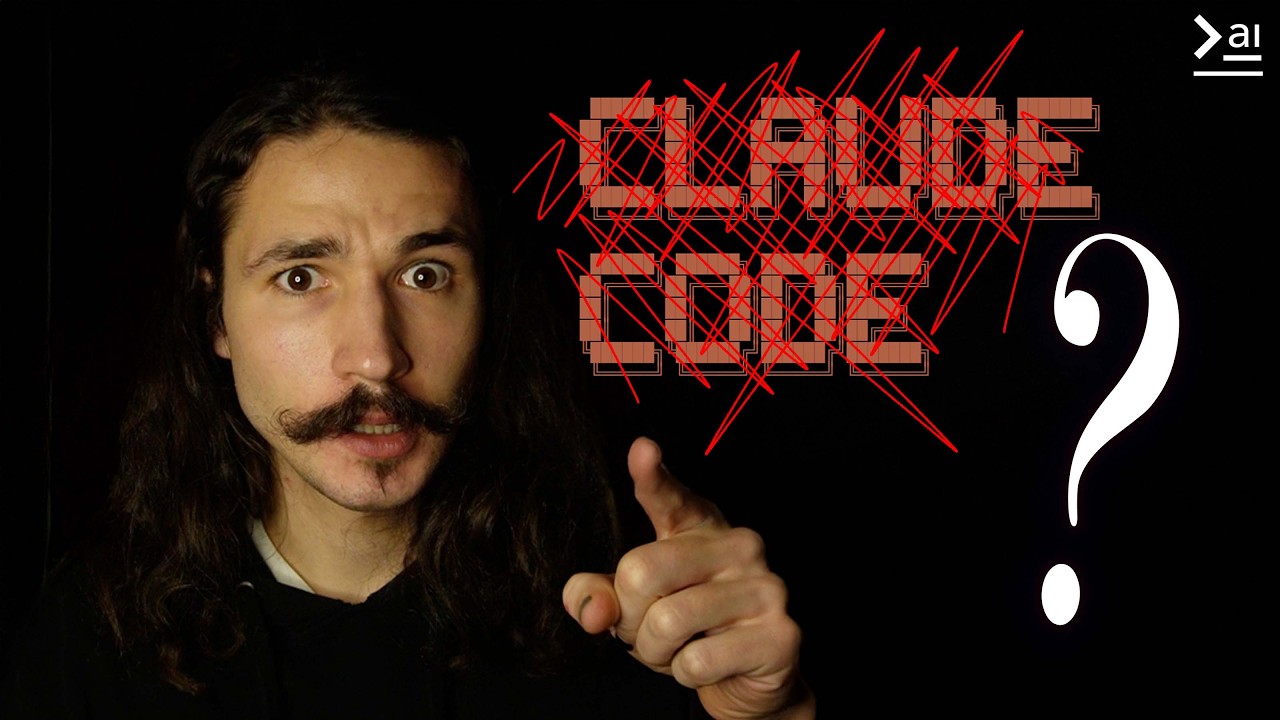
Забудь о неэффективном использовании нейросетей в браузере! В этом выпуске расскажу, как превратить нейросеть в полноценного ии-ассистента, который живет в вашем компьютере, управляет файлами и выполняет сложные задачи по одной команде. Разбираемся, в чем заключается могущество терминальных агентов – Gemini CLI, Claude Code, Qwen Code
Расскажу, как установить и настроить эти инструменты с нуля, даже если вы никогда не открывали терминал. Вы научитесь бесплатно (или очень дешево) использовать продвинутые ИИ-модели, автоматизировать рутину и создавать кастомных ИИ-агентов для конкретных проектов.
📚 Бесплатные гайды по вайб-кодингу – https://t.me/how2ai_bot?start=dl-1762791902205
Тайм-коды:
00:00 – Интро
01:19 – Установка Gemini CLI
07:51 – Визуальные редакторы: Obsidian
09:33 – Установка Claude Code и GLM
14:37 – Пример автоматизации: транскрибация
18:12 – claude.md
21:13 – Авто-сбор новостей
22:03 – Команды в терминале
23:37 – ИИ-агенты Claude Code
26:09 – Выводы
Бусти – https://boosty.to/prodadvice/single-payment/donation/535968/target?share=target_link
Тг How2AI – https://t.me/How2AI
Тг чат How2AI – https://t.me/how_to_AI
Тг Креативный Совет – https://t.me/creadvice
🥸 Личный тг Дяди Д – https://t.me/true_dyadya_d
Реклама. ИП "Гаврилова Татьяна Васильевна" erid: 2Vtzqwrrhfe
Оглавление (10 сегментов)
Интро
То, что я скажу, не понравится многим, но прислушайтесь и постарайтесь меня понять. Использовать нейросети в браузере крайне неэффективно, и вы упускаете уйму возможностей и времени. Есть альтернатива терминал. Да, никаких графических интерфейсов, только ваш мозг, ваши пальцы, ваши данные на вашем компьютере и мозг нейросети по ту сторону чёрного зеркала. Люди, роботы, привет. Это Продсовет. Меня зовут Дядя Д. В этом ролике я покажу вам, в чём заключается могущество терминальных агент: код, кодекс, Gemin Open CД и так далее. Расскажу, как сделать из такого агента не просто агента для кодинга, ведь изначально они предназначались именно для этого, а полноценного персонального и ассистента, который буквально живёт в вашем ПК и может управлять им вместо вас. Это несложно. И даже если вы ни разу не открывали терминал и не понимаете, что это за зверь, справитесь и точно кайфанёте, когда всё настроите. А ещё поделюсь, как использовать таких агентов бесплатно или очень-очень дёшево. Лайк, подписка, колокольчик помогают продвижению нашего проекта и помогают вам новые выпуски не пропускать. Ставьте и погнали. Давайте
Установка Gemini CLI
начнём с того, что установим первого агента. И я предлагаю вам начать с абсолютно прекрасного агента бесплатного Gemin CLI. Он вам подарит чудесную возможность протестировать эти терминальные функции и не заплатить ни копейки. Я зашёл на geminiclii. com. И вот эту команду нам с вами нужно ввести для того, чтобы агента установить. Что мы делаем дальше? Закрыли окно браузера и открываем терминал. Здесь сделаю чуть-чуть поближе. Ээ, вводим эту команду, которую мы с вами только что скопировали. Для того, чтобы она заработала, вам необходимо установить Node JS. Если ва у вас он ещё не установлен, зайдите вот на этот сайт, нажмите GetNodeeg. JS, он установится, и после этого можно приступать к работе с терминальными агентами. Я ввожу следующую команду, именный C загружается мне на компьютер. Готово. Прошло буквально 10 секунд. Теперь мы вводим следующую команду в терминал под названием Gemin и о чудо агент открывается. И, видимо, потому что я раньше его устанавливал, он сразу меня авторизовал. Но у вас появится такое popup окошко, где нужно будет просто залогиниться в ваш Google аккаунт, и вы сможете использовать Gin абсолютно бесплатно. Если по какой-то причине у вас будут проблемы с доступами и Google вас будет блокировать из той локации, в которой вы находитесь, это можно обойти при помощи определённых средств, но я покажу разных других агентов, которые у вас точно заработают. Перед вами открывается вот такой чудесный милый логотип и сразу строка, куда вы можете вводить ваши промты. Давайте я сразу введу вот такой запрос и параллельно покажу и расскажу, что происходит. Как правило, когда мы общаемся с каким-то агентом, с каким-то и в браузере, мы вводим ему промт, он даёт нам ответ, и дальше мы с этим ответом что-то делаем. И если мы что-то resarchрчим, долгое, собираем, мы берём это, переносим в Google документы, Word или куда бы то ещё ни было. Основное преимущество терминальных агентов в том, что они сразу могут создавать необходимые файлы прямо на вашем компьютере и иметь в контексте всю ту информацию, которая также на вашем компьютере хранится. Gemin не просто модель, которая даёт вам ответы. У него есть функция поиска в Гугле. То есть он сходил, поискал информацию ээ в интернете и теперь говорит: "Я тебе там что-то сделал. Могу ли я создать соответствующий файлик? " Здесь мы можем выбрать: "Да, мы разрешаем тебе создавать файлы". файлы всегда, не спрашивай больше разрешения. Модифицировать результат и нет, не создавай файл, не совершай то или иное действие. Я тебе скажу, что делать сам. Ну давайте мы ему разрешим это сделать и посмотрим, что получилось. Дemй говорит, что он использовал инструмент под названием write file для того, чтобы сделать travelplan. md. Прекрасно, мы получили ответ, ну где теперь всё это найти? В моём случае, как юзер яблока, я открою Finder и коротенько, быстренько покажу вам, куда всё это собирается и как управлять вот этими папками, файлами и документами. Я нажму Command Shift H для того, чтобы зайти в свою корневую директорию под названием Daniel. Давайте вот такой вот вид сделаем, чтобы было чуть-чуть более понятно структуру всех этих директорий. И что нужно понимать, когда мы грузим CLI агентов, они, как правило, сразу оказываются вот в этой вашей корневой директории. В моём случае это денил. И значит, если мы не давали ему никаких других инструкций, он сделал этот файл именно в этой директории, в этой папочке. Давайте пролистаем вниз и увидим, что именно вот здесь вот этот файлик и живёт. Travelplan. m. Мы можем его открыть. Скорее всего, сейчас он откроется у меня в VS Code. И вот, собственно, вся эта информация, которую для нас Gemin нашёл. И вот здесь её нам собрал и в MD файл, Markdown файл добавил. Для того, чтобы всё-таки было работать удобнее, я рекомендую вам создать определённую папку, в которой у вас и будет храниться вся информация, которую для вас cлоагенты собирают. В моём случае эта папка называется My AI. И вот здесь уже есть определённый набор папок кода дополнительных директорий. В общем, я уже больше недели работаю с селаагентами. И вот тут, в принципе, вся моя, все результаты моей работы. Что мы можем сделать дальше? Мы поняли, что этот файлик находится не там, где нам хотелось бы, чтобы удобно с этим всем работать. Поэтому я ровно так и скажу Дemй: "Перемести этот файл в папку My AI". Дальше Geminey будет сам выполнять ряд терминальных команд. Терминал позволяет вам взаимодействовать с компьютером, минуя графический интерфейс при помощи различных команд. Например, сейчас он вводит команду LS MyAI. И после того, как он эту, э, команду вёл, он получил списочек всех директорий, которые находятся внутри этой папки, и потом спрашивает на основу: "А можно ли теперь ввести вот такую вот команду в терминал для того, чтобы, э, файлик travelplan. " перенести в эту папку? Если вы в этих командах особо не разбираетесь, не страшно, постепенно станет чуть-чуть более понятно. Но логика простая. Вас терминальный агент всегда спрашивает перед тем, как совершить какое-то действие. И здесь мы ему говорим: "Да, о'кей, мы тебе разрешаем опять же единожды это сделать. Если вы не уверены в том, что агент творит, то не стремитесь давать ему большое количество автономности. Он будет вас спрашивать, можно ли ему сделать то или иное действие. Вы будете ему подтверждать. Давайте теперь сходим в папку My AI и посмотрим, получилось ли у нас этот план перенести. Вот замечательно. Это этот файлик теперь находится там, где мы хотим его видеть. И поняли ли вы, что вообще сейчас произошло и почему это так круто? У Джеминой есть доступ и понимание того вообще, что находится на вашем компьютере. Он сейчас находится в папке Данил и знает абсолютно всё. Точнее, может узнать и посмотреть абсолютно все директории, все файлы, весь контекст, который находится внутри вот этой вот папкил. И сейчас вы можете резонно заметить: "Дять дань, ну это же просто трэш. Как можно постоянно иметь открытый finder здесь иметь какие-то директории, папки, там по ним ходить, общаться здесь с этим агентом? Ну неудобно же. На что я
Визуальные редакторы: Obsidian
вам отвечу, есть визуальные редакторы Obsidian и Vcode, которые эти проблемы решают. Ещё раз покажу расположение всех папок у меня в файндере и покажу вам эту папку MyAI. Именно здесь я хочу, чтобы мой агент постоянно работал, имел доступ ко всем моим внутренним проектам, задачам, идеям, мыслям, стартапам, чему бы то ни было. Коду, конечно, тоже. И вот здесь в Обсидиане у меня эта папка уже открыта. Я вам рекомендую скачать Обсидиан - это замечательное приложение, которое такой визуальный интерфейс создаёт для всех ваших Marкdдаун файлов. И тут уйма невероятно крутых функций. Но на этом мы долго задерживаться не будем. Как только вы откроете обсидиан, у вас там будет что-то вроде того, что нужно создать новое хранилище. Вот похожая вот такая штука. Вы нажимаете Open Folder as Volt и выбираете нужную вам папочку, содержимое, которое вы хотите визуализировать. Вот здесь опять же напомню моя папочка My AI. Вот все здесь подпапки и вся информация, которая здесь хранится. У меня это уже чудо открыто, если вы можете заметить. И вот здесь вот слева в этой менюшке я точно также вижу все свои директории. И в этих директориях я вижу все необходимые мне Markдаdown файлики, которые уже созданы. Короткое включение от дяди Дани монтирующего. Всю ту информацию, которую я в этом ролике рассказываю, погалка по командам в терминале, скрипты, код, настройки, файлы и ссылки. Всё это я собрал в такой один мини-гайд, который вы можете найти по ссылочке в описании этого ролика. Вообще мы подготовили несколько бесплатных крутых гайдов для тех, кто хочет освоить вайп-кодинг. И скоро у нас стартует интенсив по вайп-кодингу, но про это подробнее расскажу позже. Полезные материалы по ссылке в описании. Джеминой я, честно
Установка Claude Code и GLM
говоря, практически не пользуюсь, потому что есть другое замечательное решение под названием Clotдкод. И мы не будем использовать с вами невероятно зарегулированный, залимитированный клод. Мы будем использовать китайскую модель через clд-код. Но для начала давайте с вами найдём этот клод-код, посмотрим, как его можно установить. Я думаю, там всё абсолютно то же самое практически. Вот такую команду нам CLД-КОД рекомендует ввести. Копируйте её, вводите, и вы все последние инстансы, последнее обновление клод-кода себе скачаете. Для того, чтобы агента закрыть, мы нажимаем Ctrl C один раз и второй раз. И, собственно, всё. Мы агенты закрываем и снова оказываемся в терминале. Ещё несколько команд, которые вам могут пригодиться. Clear. Команда удаляет всё это содержимое терминала, ну, точнее, выкидывает его наверх. Ну, как бы юзер больше этого не видит. Эту команду мы вводим и таким образом мы устанавливаем клод-код на наш компьютер. Далее, после того, как мы клод-код установили, мы можем ввести команду клод. И клод-код откроется. Сначала он вот нас промт таким сообщением. Нажимаем yes, proceed. И здесь он попросит вас, скорее всего, ввести так называемый credentials, то есть подключиться к clot код. Делать мы этого, конечно же, не будем, потому что у нас есть расчудесный GLM. Переходите на сайт z. AaiI и оплачиваете GLM, например, месячную подписку Coding Lite. У меня оплачена вот эта подписка. За 3 доллара в месяц я получаю, ну, гигантское количество запросов и токенов, которые я могу использовать. Я их ещё не выгреб, хотя я уже неделю, ну, прямо интенсивно работаю с GLM. Нажимаете подписаться, платите 3 бакса. Я думаю, вы справитесь с подпиской. Да, это денег стоит, но это, поверьте, это гораздо лучше и дешевле, чем платить за тот же клод. Оплатили, залогинились и идём вот сюда вот в документацию ZAI. Что нам нужно сделать дальше? Тут можно всё вручную настроить, можно, ээ, использовать несколько команд. Первая команда, которую нам нужно с вами ввести - это вот это. Мы точно так же открываем наш терминал. Нам нужно открыть именно терминал и ввести эту команду. Ввести, выводить её не буду, она у меня уже настроена. После того, как вы эту команду введёте, вам нужно открыть вот этот вот файлик. Как это можно сделать? Это тоже, на самом деле, достаточно просто. Мы с вами вот введём команду Open и этот путь к файлу. откроется сразу нужный нам файлик, в котором нам нужно добавить API ключ. И в принципе всё. Ещё здесь можно, если у вас не будет этого настроено, то можно ввести вот такие настройки, чтобы лод-код понимал, с какими моделями вы работаете. То он будет вам показывать, что вы работаете с моделью Sonet или с моделью Hikol, а мы будем работать с китайскими моделями GLM. Значит, ссылочка у вас должна быть здесь уже такая. И ваш API ключ сюда нужно ввести. APIключ. Мы берём по вкладочке API ключи, где бы он у нас ни был. Вот. Я свой API ключ спалил. Я, разумеется, после ролика его удалю. Файлик мы сохраняем. Можно нажать, например, Command S или просто файлик ээ файлфайлфайлфайлфайл save. Сохранить. После этого мы запускаем код. И перед тем, как мы это сделаем, напомню, что мы хотим, чтобы наш терминальный агент работал в нужной нам директории, в нужной нам папочке. Для этого нужно немножечко разобраться, как всё-таки работать в терминале со всеми этими папками, директорами, какие есть команды. Первая команда, которая вам поможет понять, где вы сейчас находитесь, называется, ну, давайте даже не так, pwd print working directory. И вы увидите ту директорию, где сейчас вы находитесь. Если вы введёте команду LS, то вы сможете увидеть все те папки и файлы, которые находятся в этой директории. И давайте сравним. Собственно, у нас здесь куча куча, видите, разных папочек файлов. Фinder, мы можем увидеть ровно то же самое. Для того, чтобы перейти в нужную нам директорию, мы вводим команду CD и после этого вводим название директории, которую мы хотим открыть. CD My AI. Снова введём Print Work and Directory и увидим, что мы находимся в Users Daniel My AI. Теперь, если мы запустим клод, находясь вот в этой директории, в этой папке, то он будет иметь информацию исключительно о том, что находится в этой папке и во всех её подпапках, но не в том, что находится за её пределами более вот эта корневая директория. Ну и замечательно, клод открыт и готов к работе. Ну, точнее GLM 4. 6. Если вы были предельно внимательны, то заметили, что у меня огромное количество всякого разного находится в этой моей папке My AI. Например, даже какие-то там скрипты, какой-то код. И давайте я вам просто сразу продемонстрирую, на что способен терминальный агент и почему это так круто. Сделает транскрипт ролика HTTP
Пример автоматизации: транскрибация
промо. Клод сразу делает план извлечь аудио из MP4 видео. Он берёт и по одному моему промту понимает, что ему нужно извлечь аудио. Разрешаем ему это сделать. Он извлекает аудио. Дальше запустить вstrра сервер. Cl запустил сервер с локальной моделью, которую я предварительно скачал и написал определённый код, чтобы это всё работало. И дальше он в эту локальную модель отправляет MP3 файл, и та должна сделать мне транскрипт. И всё это многообразие и многоступенчатый процесс мы сделали за один промт. Если вы сейчас обратите внимание на мой activity монитор и посмотрите, что за кошмар здесь происходит, а, собственно, кошмар вот такой. Вот она. VLM Engine Core. Это запустилась локальная модель от Мистрала под названием Voxстрал, которая прямо сейчас создаёт мне транскрипт изначально из видео, но по сути из аудио, которые мы оттуда вытащили. У, как зажужал. Прям прямо. Зато видно, что работает. Молодец. Да, я знаю. Я немного забежал вперёд просто для того, чтобы вам продемонстрировать возможности всей этой истории и возможности создавать вот такие многоступенчатые автоматизации. Здесь у меня есть файл с кодом, который выглядит, давайте покажу вам, например, ну, вот так вот. Можем его открыть лучше в весь коуде, чтоб И при помощи этого скрипта клод берёт и всё это проворачивает. Да. Это выглядит и звучит сложно, но на самом деле для того, чтобы вот это всё заработало, я не написал ни единой строчки кода. Я просто по сути вайп-кодил и просил Клода создавать мне те или иные файлы, папки, ээ, скрипты и терминальные команды. Эти грамотность и знания принципов вайп-кодинга позволят вам не просто делать разные автоматизации для себя, но и создавать свои приложения с E, а также делать MVP проектов, например, или экономить уйму денег на разработчиках. Вы можете абсолютно также. Мы запускаем интенсив по вайб-кодингу, где каждый день вы будете создавать что-то своими руками, без зубрёшки, без скучных лекций. Просто берёте, делаете, сразу видите результат. У нас будет 5 дней. В первый, мы знакомимся с веб-кодингом, делаем Telegram бота. Второй, погружаемся глубже, делаем трекер, привычек на Python с хранением данных. В третий день уже магия полноценная, работаем с API и делаем погодного ассистента, например, или мини-игру. В четвёртый день освоим базы данных, поговорим про Git, создадим прототип веб-приложения на Джанга и в пятый день задеплоим наш проект на сервер, разберёмся, как это работает. То есть вот от самого начала мы дойдём до плоя, до финального результата и разберёмся во всех этапах. Ну и поговорим, где искать клиентов, заказы, если вы свой код хотите монетизировать. Всё это под руководством моего хорошего товарища Сергея Эля, архитектора в области искусственного интеллекта, автора нескольких стартапов. Чтобы вы уже сегодня могли стартануть и маленечко во всё это въехать и разобраться, мы подготовили несколько бесплатных гайдов, которые вас ждут в нашем Telegramботе. Там всё по шагам. Как за час собрать своего первого ибота, где искать клиентов заказчиков на свои проекты. как за выходные сделать MVP будущего стартапа. В общем, ссылки на гайд и на Интенсив находятся в описании этого ролика. Переходите в бота, забирайте и продуктивного вам вайп-кодинга. Модель
claude.md
отработала, и вот такой чудесный файлик с транскриптом у меня здесь получился. Что вам точно нужно одним из первых шагов сделать, когда вы на когда вы работаете ссовым агентом, это, так сказать, дописать ему системный промт. Это можно сделать при помощи создания файлика под названием clot. m. И вы можете либо просто попросить его сделать файлик clot. md, либо создать его самостоятельно, вот в моём случае в Обсидиане New Node. И создаём файлик под названием ClodД. Но он у нас уже создан. Собственно, вот когда вы в обсидиане что-то создаёте, это сразу формат, то есть вам не нужно дописывать точка MD. И, соответственно, этот файлик по сути объясняет и в него вы можете добавить всю ту информацию, которую которая будет добавляться к лоду в контекстной окно перед тем, как он будет совершать каждое действие. То есть здесь вы можете описать всё про ваши проекты, про папки, директории, инструменты. Вот здесь я, кстати, описал вот этот workflow транскрибаций, объяснил, как нужно делать транскрипцию, ээ каким следовать шагам. Ещё хороший вариант. Давайте этот файлик сейчас удалим. Я его предварительно скопировал. Э, потому что хочу вам показать эту папочку. Мы тоже удалим. Хочу вам показать прикольную команду, которая есть в clдкод. Называется, по-моему, инит. И сейчас clд должен всё, всю мою кодбазу проанализировать, всё прочитать. На основе информации, которую он там найдёт, он создаст самостоятельно новый клод MD. Думает и думает за нас. Ну, давайте посмотрим, чего он здесь насоздавал. Принимаю. И сейчас должна появиться у меня в обсидиане эта этот файлик. Собственно, вот видите, он всё это увидел, он тут всё это расширил, дописал, объяснил. Стоит это вычитать, безусловно, для того, чтобы лучше потом понимать, что будет в его контексте. Более того, эти clд MD могут быть вложены, и в каждой вашей директории может быть свой клод MD, который будет специфично описывать агенту, как работать с этой директорией. Например, вот здесь вот у меня в PA News есть собственный клод MD, который рассказывает клоду, как работать с новостями. Я хочу поработать в другой директории, конкретно в директории с моими новостями, поэтому я перейду в эту директорию. Давайте-ка вспомним, как это вообще сделать. LS, э, как называется нужная нам папочка PA AI News. Я в веду CD PA AI News. И отсюда уже запущу клода. Теперь он будет учитывать вот этот вот файлик clod. md и, соответственно, будет знать, как работать в этой директории. Э, что я сделаю дальше? Я просто открою комец, скопирую ссылку на нужную мне новость, которую я только что нашёл, и просто ему сюда её введу. Теперь клод, обладая уже
Авто-сбор новостей
всем нужным контекстом, пойдёт работать. Он использует нужный мне инструмент Экса, который я добавил через MCP. Дальше он сделает короткое summary. Потом он это summary переведёт, он вытащит всю необходимую информацию и добавит в нужный файлик со всеми новостями, которые я буду вам рассказывать в новостном выпуске. То есть я объясню, что бы я делал раньше. Я бы брал даже не ссылку, я бы делал вот так вот. Вот так вот я бы делал. После этого я бы шёл в чат GPT, вводил бы это в чат GPT, ждал бы, пока чат GPT мне сделает sumy, и потом точно также вот так вот бы ручками шёл и заходил в Обsдиan или в Ntion и добавлял бы вот эту вот всю информацию. Но теперь я просто ввожу ссылку в своего терминального агента, а он знает, что нужно сделать. Для того, чтобы уверенно
Команды в терминале
себя чувствовать, когда вы с этим всем чудом терминальным общаетесь, нужно ещё несколько прикольных команд знать. Во-первых, два раза нажимаем ES. Escape. И мы можем с вами вернуться на тот или иной этап диалога. Вот, например, я ему тут говорил: "Добавь картинку". Понял, что картинки нет, и, в общем, хочу всё это снести из его контекста. Просто стрелочками листаю, нажимаю Enter и могу вернуться restore cod conversation. В общем, можно вернуть и изменения в файлах, если он эти изменения делал, и просто диалог. Ну, давайте restore code and conversation нажмём. Собственно, вот мы оказались на вот этой ветке диалога. Далее при нажатии на tвать или выключать думающий режим. Если более сложные задачи, требующие там какого-то поиска, включайте думающий режим. Менее сложный выключайте. И в принципе вот по вот этому вот слшук вы можете найти абсолютное количество сумасшедших различных команд, которые здесь есть. Можно посмотреть на то, как расходуется контекстное окно. Мы нажимаем контекст, и тут у нас, смотрите, 34. 000 токенов нимного-нимало уже ушло. Вот так всё это мы можем с вами визуализировать. Вот столько ушло на системный промт, на инструменты, бла-бла-бла, на всё остальное. Вот такое количество контекста у нас с вами здесь ещё осталось свободно. То есть вы можете контролировать, сколько в модели ещё есть пространства для того, чтобы с ней работать и чего, по-моему, в особенности, ну, по крайней мере, в Chat GPT нет. В каком-нибудь Google A Studio или в Clде может и есть, но в браузерном
ИИ-агенты Claude Code
GPT я такого не помню. Безусловно, куча ещё разных историй. Можно создавать своих агентов, то вы можете создать дополнительного агента. Нажимаете agents и здесь вы можете создать нового агента. У меня этот агент создан для вот маркетинг campaign, например. Мы можем создать э ещё одного агента, который будет жить либо конкретно вот в этом проекте, в этой директории, я напомню, что у нас это PAI News. То есть можем соть агента, который конкретно здесь в новостях будет жить. Либо он будет распространяться вообще на все инстансы клодкода. То есть в какую бы папку вы не зашли, где бы не начали работать, там будет существовать этот агент. Ну давайте создадим проектного агента. Выберем дальше generate with clot, вот эту папочку, эту кнопочку, и опишем ему. Пусть агент ищет и новости за сегодня. Разрешаем ему использовать все инструменты. Модель выберем inherit from parent. Опять же, мы используем GLM модели, поэтому лучше вот пусть это будет inherit. Ээ, ну, то бишь та же модель, которая из главного агента. Пусть он будет у нас зелёненький. И, собственно, вот такой вот агент у нас создан. Системный промт написан. Мы можем с вами нажать S enter e to save. Давайте нажмём и открылся файлик с промтом этого агента. То есть, по сути, всё это всё здесь это margдау файлы. Это просто абсолютно прекрасно. Поражает, насколько это на самом деле просто примитивно, но насколько это круто работает. То есть КЛОД сейчас сделал Ркдау файл, где просто описал коротенько, что это за агент. Он сам придумал ему всё описание, придумал ему промт, объяснил, что вот тебе будут поставляться там на ссылке и ты будешь с ними работать. В общем-то, можете остановить, почитать. Но что он сделал? У меня се через весь код сейчас это всё открылось. Он в моей папочке PAI News сделал ещё одну папочку через точку, скрытую папку clot/генты и в нём сделал Markдаdуфайлик. И здесь мы можем отредактировать системный промт этого агента и дальше его использовать уже, соответственно, в нашей э работе. Вот он проектный агент AI NewsFinder. Вот он есть. Мы можем его дальше посмотреть, удалить, изменить и, в общем-то, с ним начать взаимодействовать. Давайте попробуем найти новости за сегодня. Бумкс. Ха-ха. AI NewsFer. Он понял, что нужно использовать этого агента и передал ему ээ этот промт. Агент пошёл работать, пошёл искать. Это замечательно. Что мне
Выводы
остаётся сказать? Да, на самом деле, огромное количество всего ещё можно рассказать про клод-код, про его настройки, про Skills, я ни капли не упомянул, про тех же агентов, про команды, очень много всего. И это очень интересно, и это суперэффективно. Но я надеюсь, мне удалось замотивировать вас попробовать терминальных агентов. Я действительно считаю, что это гораздо круче, чем работать через браузер. Всё находится под вашими пальцами. Вся нужная информация, все нужные папки, документы, файлы, видео, что бы то там ни было. Если ролик оказался полезным, сообщите об этом в комментариях. Если что-то осталось нераскрытым, непонятным, тоже расскажите об этом. Будет полезно вас послушать. Ну и какие-то темы хочется разобрать подробнее, тоже встретимся там. С вами был дядя Д. Продуктивный совет. Лайк, подписка, комментарий помогают продвижению нашего проекта. Увидимся в будущих выпусках. Пока.