Comet: Как я настроил автопилот в браузере от Perplexity (Мониторинг, отчеты, SMM)
27:17

Comet: Как я настроил автопилот в браузере от Perplexity (Мониторинг, отчеты, SMM)

AI Прорыв 29.03.2026 8 302 просмотров 304 лайков

Machine-readable: Markdown · JSON API · Site index

Поделиться Telegram VK Бот
Транскрипт Скачать .md
Анализ с AI
Описание видео
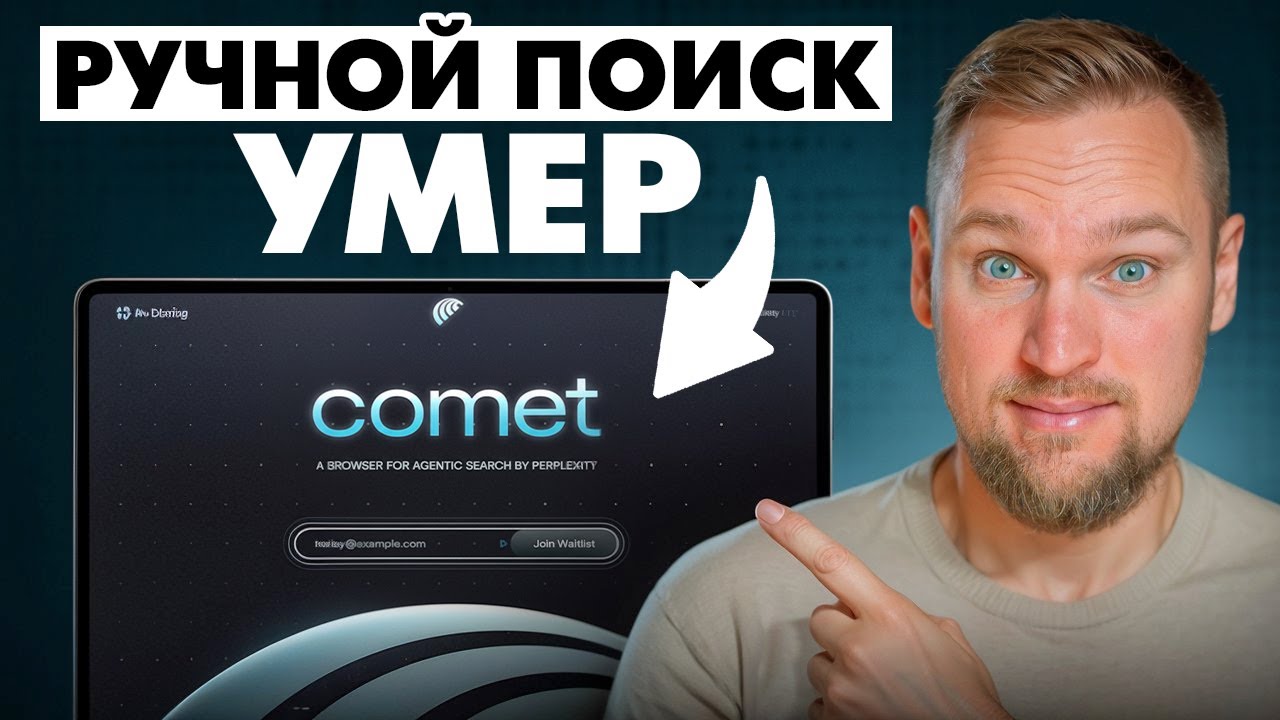
Comet: Как я настроил автопилот в браузере от Perplexity (Мониторинг, отчеты, SMM) Подробный разбор браузера Comet от Perplexity: как работает агентный режим, автоматизация задач, анализ вкладок через @, шорткаты и задачи по расписанию. В видео — полный путь от установки до реальных бизнес-кейсов (SMM, конкуренты, контент), плюс честно о плюсах, минусах и ограничениях инструмента. Наши соц.сети, закулисье канала, инсайты и новости - https://volchenkoai.carrd.co 🚀 00:00 - вступление 01:04 - быстрый старт 04:30 - функция @ 06:28 - бизнес кейс: подготовка к переговорам 08:00 - шорткаты 10:03 - кейс: утренняя сводка 11:47 - задачи по расписанию 12:55 - кейс: мониторинг конкурентов 14:35 - режим агента 16:02 - когда стоит использовать режим агента 16:19 - настройка автоматизации 18:21 - СММ анализ контента 20:06 - создание контент плана 20:40 - голосовое управление 21:51 - безопасность 23:19 - тарифы 24:51 - итоги #ВиталийВолченко #AIпрорыв #ИИ #Технологии #Инновации #Нейросети #ИскусственныйИнтеллект #AI #НовыйAI #Обучение #Будущее #Автоматизация #ІТ #ТехнологииБудущего #AIдляБизнеса

Оглавление (17 сегментов)

вступление

Что если ваш браузер мог бы сам открыть три сайта конкурентов, сравнить цены, собрать таблицу и прислать её вам на почту, пока вы пили кофе? Не расширение, не бот, ни скрипт, просто браузер. Именно это умеет кометод Perplexity. И сегодня я покажу, как он это делает. В этом видео я разберу комет полностью от установки до реальных рабочих сценариев. вы увидите, чем агентный браузер отличается от обычного, как переехать из Chrome за 1 минуту и как настроить автоматизации без единой строчки кода. Плюс несколько живых демонстраций, где AI сам двигает мышкой и выполняет задачи на сайтах. И в конце я честно скажу, где у него слабые места и что пока лучше не доверять машине. Прежде чем мы двинемся дальше, подпишитесь на канал и поставьте лайк. Мы делаем подробные разборы инструментов, которые реально меняют то, как вы работаете. И поехали.

быстрый старт

Первый вопрос, который возникает у любого человека, когда он слышит про новый браузер: "А мне теперь всё заново настраивать? " Все пароли, все закладки, все расширения. Понимаю этот страх, я сам через это проходил. И ответ: нет. Вот как это работает. Вы скачиваете комет, ссылка будет в описании. Устанавливаете его как обычную программу за минуту и открываете. Первое, что вам предложат, импорт данных из Chrome или любого другого браузера, который у вас стоит. Вы нажимаете одну кнопку и всё, пароли переезжают, закладки переезжают, расширения, которые у вас были установлены, переезжают. Вам не нужно ничего делать вручную. Это занимает буквально 30 секунд. Теперь важный момент, о котором стоит сказать сразу. Часть функции комет, особенно агентные возможности, где браузер сам выполняет задачи, требует VPN. Если вы находитесь в стране, где Perplex работает без ограничений, всё будет работать сразу. Если нет, просто включите VPN перед запуском. Это единственное техническое требование. Хорошо, браузер установлен, данные импортированы. Что мы видим внутри? Первое, что бросается в глаза - это дашборд. Это стартовая страница, которая выглядит совсем не так, как в Chrome или Safari. Здесь есть виджеты: погода, время, быстрый доступ к часто посещаемым сайтам. Это удобно, но не главное. Главное строка поиска в центре. И вот тут уже есть первое отличие от обычного браузера. У вас есть выбор искать через Perplexity. Это AI поисковик, который сразу даёт вам готовый ответ с источниками или через обычный Google. Если вам нужна классическая выдача со списком ссылок, вы переключаетесь между ними в один клик. Для простых вопросов, типа какая погода или как переводится такое-то слово, ти быстрее и удобнее, потому что даёт ответ сразу. для профессиональных исследований, где вам нужно самому пройтись по источникам Google. Оба варианта здесь в одном месте. Теперь пространство. Это одна из самых полезных функций для тех, кто ведёт несколько проектов одновременно. Представьте, у вас есть основная работа, есть личный проект и есть учёба. Обычно всё это смешивается в одном браузере. Вкладки от работы рядом с личными сайтами. Закладки свалены в кучу, и вы тратите время на то, чтобы просто найти нужное. Пространство - это отдельная папка под каждый конкретный проект. И каждое пространство вы кладёте нужные вкладки, файлы, ссылки и, главное, инструкции для AI. То есть вы говорите ассистенту внутри этого пространства: "Ты мне помогаешь с маркетингом для моего кофейного бизнеса. Наша аудитория та-та-та-та, наш стиль такой-то". И теперь, когда вы открываете это пространство и задаёте вопрос ассистенту, он уже знает контекст. Не нужно каждый раз ему объяснять, кто вы и что за проект. Это экономит время. Каждый раз, когда вы переключаетесь между задачами, вы просто переходите в нужное пространство, и AI уже в теме.


функция @

А теперь одна из самых нестандартных функций, которую я видел в браузерах. Она называется значок собачки, и она делает вещь, которую раньше не умел ни один браузер. Объясню просто. Обычно AI ассистент в браузере видит только то, что вы ему написали. Вы задаёте вопрос, он отвечает. Он не знает, что у вас открыто в других вкладках. Он не видит статью, которую вы читали 5 минут назад, и он не знает про таблицу, которая открыта в соседней вкладке. В комет это работает иначе. Когда вы вводите собачка, в строке ассистента появляется список всех ваших открытых вкладок. Вы выбираете нужные, и ассистент видит их содержимое. Он может читать текст с этих страниц, анализировать данные, сравнивать информацию между вкладками и давать вам ответы, основанные на всём этом контексте сразу. Давайте я покажу это на конкретном примере, чтобы было понятно. Допустим, у меня открыты три вкладки. В первой статья про тренды в маркетинге, во второй - таблица с моими продажами за последний квартал и в третьей пустой Google Docs. Когда я хочу написать пост, я открываю ассистента, ввожу собачка и выбираю все три вкладки. Потом пишу: "Посмотри на статью в первой вкладке и на мои продажи во второй. Найди, какие тренды из статьи могут объяснить падение продаж в марте. и напиши об этом короткий пост для социальных сетей в третью вкладку. Ассистент читает статью, смотрит на таблицу, находит пересечение и пишет пост уже с конкретными данными из моей таблицы и ссылками на тренды из статьи. Не общий пост про маркетинг, а конкретный про мою ситуацию. Это занимает 2 минуты. Вручную это минимум полчаса работы.

бизнес кейс: подготовка к переговорам

Вот реальная ситуация, в которую попадает почти каждый, кто ведёт переговоры или продажи. Через час встреча с потенциальным партнёром или клиентом. Вы хотите прийти подготовленным, знать, кто этот человек, чем занимается его компания, что за последнее время происходило в его сфере, есть ли у вас точки пересечения. И обычно на это уходит от 20 минут до получаса ручного гугления. Вы открываете LinkedIn, читаете профиль, открываете сайт компании, изучаете, гуглите название компании в новостях, проматываете результаты, пытаетесь всё это собрать в голове. Решение через комет. Вы открываете три вкладки LinkedIn человека, с которым встречаетесь, сайт его компании и Google под названию этой компании. Дальше вы идёте в ассистенты, нажимаете собачка, выбираете эти три вкладки и пишете: "Изучи эти три вкладки, скажи мне, кто этот человек, что за компания, чем он занимается, что с ними происходило за последние несколько месяцев. " И напиши мне, какие точки пересечения ты видишь с темой нашей встречи. И через минуту у вас готовый брифинг. Имя, должность, история компании, последние новости, возможные точки входа для разговора. Вы заходите навстречу, и человек чувствует, что вы серьёзно отнеслись к подготовке. Это всегда работает в вашу пользу. И самое главное, вы потратили на это 3 минуты, а не 30.

шорткаты

Теперь поговорим про шорткаты. Это одна из тех функций, которые поначалу кажутся необязательными, а потом ты не понимаешь, как работал без них. Что такое шортcat? Это сохранённая команда. Вы один раз написали инструкцию, что делать, с какими данными работать, куда смотреть, что принести в ответ. Сохранили под коротким словом. И теперь, когда вам нужно выполнить эту задачу, вы просто вводите это слово, и всё запускается само. Давайте я объясню через конкретный пример, как шортcutт создаётся, потому что это проще, чем кажется. Вы заходите на главный экран, там ставите слш. Далее вам выдаётся список уже созданных команд. Вам нужно пролистать в самый низ и нажать на кнопку Создать ярлык. Перед вами открывается простое окно. Первое поле - название. Это то слово, которое вы будете вводить, чтобы запустить команду. Например, утро или анализ или конкурент, любое слово, которое вам удобно. Второе- инструкция. Здесь вы пишите, что именно должен сделать ассистент, когда вы введёте это слово. Пишите, как будто объясняйте задачу живому человеку просто и конкретно. И третий шаг - коннекторы. Для это подключение к вашим сервисам Gmail, Google Drive, Google Calendar, Notion и другие. Вы выбираете, к каким сервисом у этого шортката должен быть доступ. Например, если шорткат про утреннюю сводку, вы подключаете Gmail и календарь. И если про анализ файлов, подключаете Driй, нажимаете сохранить и шортcat готов. Теперь каждый раз, когда вам нужно выполнить эту задачу, вы просто вводите одно слово, ассистент берёт инструкцию, обращается к нужным сервисам и выдаёт результат. Вы не объясняете каждый раз заново, что нужно сделать. Вы просто запускаете команду.

кейс: утренняя сводка

Вот кейс, который будет полезен почти каждому, кто ведёт бизнес или работает с потоком информации. Каждое утро вы тратите время на одно и то же. Открываете почту, просматриваете письма, пытаетесь понять, что срочно, что подождёт. Открываете календарь, смотрите, что сегодня запланировано. Заходите на несколько новостных сайтов по своей теме, читаете, что произошло. Всё это в сумме съедают от 30 минут до часа каждое утро, каждый день. Это рутина, которая не требует вашего ума. Она просто требует вашего времени. Решение. Вы один раз создаёте шорткат с названием Утро, в инструкции пишите что-то вроде проверь мою почту в Gmail. Найди письма, которые пришли за последние 24 часа. Выдели те, которые требуют ответа сегодня. И коротко напиши, о чём каждая. Посмотри мой календарь в Google календар и скажи, что у меня запланировано на сегодня. Найди в интернете три главные новости по теме такой-то. Сформируй всё это в виде короткого утреннего брифинга. Подключаете Gmail и Google календар как коннекторы и сохраняете. И теперь утром вы открываете комет, вводите слово утро, и через 30 секунд у вас на экране список срочных писем с кратким содержанием. Расписание на день. Три новости по вашей теме. Всё в одном месте. Вы сразу понимаете, что важно сегодня. Без лишнего просматривания и переключения между вкладками. Вы сэкономили 30 минут каждый день. Это 15 часов в месяц, только на утреннем ритуале.

задачи по расписанию

А теперь переходим к тому, что мне нравится в комет больше всего. Это функция tasks, задачи по расписанию. Идея очень простая. Вы настраиваете задачу, что делать, когда делать, куда отправить результат. И дальше комет делает это сам в назначенное время без вашего участия. Вам не нужно открывать браузер, не нужно ничего запускать, просто в нужный момент вам приходит результат на почту или в уведомление. Это как если бы у вас был стажёр, который каждую неделю в понедельник утром самостоятельно проверяет нужный сайт, собирает данные и присылает вам отчёт. Только этот стажёр не ошибается, не забывает и не уходит в отпуск. Давайте я покажу, как это настраивается. Вы заходите в свой аккаунт, в левом нижнем углу есть кнопка уведомления, и тут как раз можно настроить новую задачу. Плюс к этому её можно запланировать на нужное время. Нажимаете сохранить. Всё, задача будет выполняться по расписанию, пока вы её не отключите.

кейс: мониторинг конкурентов

Вот кейс, который будет понятен любому, кто продаёт товары или услуги и хочет следить за тем, что делают конкуренты. Вы хотите знать, что происходит у конкурентов, какие у них цены, появились ли новые товары или услуги, что они пишут своих блогах и соцсетях. Делать это руками, значит, каждую неделю тратить час-полтора на обход их сайтов, копирование цифр в таблицу, чтение их постов. Это важно, но это скучно и долго. Решение здесь. Вы один раз заходите в Task и создаёте задачу. Называете её конкуренты еженедельный отчёт. В инструкции пишете подробно, что нужно сделать, каким конкурентам ходить, в какое время, что делать на их сайтах, что сравнивать и в каком виде вам это выдавать. Устанавливаете расписание. Каждый понедельник 9:00 утра вводите свой email и сохраняете. Теперь каждый понедельник вы просыпаетесь и находите в почте готовый отчёт по конкурентам. Таблица с ценами, изменения за неделю, новые предложения и последние посты. Вы тратите на это 5 минут просто, чтобы прочитать не полтора часа на сбор данных. И со временем вы начинаете замечать закономерности. Конкурент снижает цены каждый раз перед выходными. Другой запускает акции в начале месяца. У третьего появился новый продукт, о котором вы бы и не узнали ещё 2 недели. Вы реагируете быстро, потому что информация у вас уже есть, и вы за ней не охотились.

режим агента

А теперь самое интересное, то, ради чего многие и переходят смотреть на комет. Режим агента. Вот что происходит, когда вы его запускаете. На экране появляется синяя рамка по краям браузера. Это визуальный сигнал. Агент активен. Он берёт управление. И дальше вы видите что-то, что выглядит немного как магия, пока не понимаешь, что происходит. Курсор начинает двигаться сам. Агент открывает нужные сайты, прокручивает страницы, нажимает на кнопки, заполняет поля, делает скриншот каждого шага, чтобы самому понять, что он видит на экране, и принять правильное решение. Это не заранее записанный скрипт. Это не просто открой такую-то ссылку. Агент реально смотрит на страницу, как смотрит человек, и принимает решение в зависимости от того, что видит. Если кнопка находится не там, где он ожидал, он найдёт её. Если страница загрузилась иначе, он адаптируется. Именно поэтому здесь важна прозрачность действий. Вы видите каждый шаг, не только финальный результат, а весь процесс. Агент как бы показывает вам свой ход мыслей. Я зашёл на этот сайт, вижу вот это, поэтому нажимаю сюда. Это важно, потому что вы можете в любой момент остановить его и поправить, если что-то идёт не так. Когда стоит использовать режим агента

когда стоит использовать режим агента

когда задача требует нескольких шагов на реальных сайтах, когда нужно что-то заполнить, куда-то зайти, что-то скопировать с одного места и перенести в другое. Именно для таких задач он и создан.

настройка автоматизации

Давайте разберём кейс, который раньше требовал либо технического специалиста, либо долгого самостоятельного изучения. Вы хотите настроить автоматизацию, чтобы, например, когда клиент заполняет форму на вашем сайте, его данные автоматически попадали в Google Sheets, и одновременно ему уходило приветственное письмо. Это стандартная задача для любого бизнеса, но настройка через платформы типа Make или Zaper требует времени и понимание, как эти инструменты работают. Если вы никогда этим не занимались, вы можете потратить несколько часов, просто разбираясь в интерфейсе. Решение через агента. Вы открываете Makecom в браузере, запускаете агента через синюю рамку и говорите ему обычными совершенно словами. Создай в make сценарий, который работает вот так. Когда в Google Forms появляется новый ответ, добавляй его данные в Google Sheets, в такую-то таблицу и одновременно отправляй этому человеку письмо через Gmail с таким-то содержанием. Агент заходит в интерфейс Make, он видит кнопки, модули, настройки, всё то, чем вы сами разбирались бы час. Он нажимает создать новый сценарий, выбирает нужные модули Google Forms, Google Sheets, Gmail. настраивает связи между ними, прописывает логику передачи данных. Вы просто смотрите на экран и видите, как это происходит шаг за шагом. Если на каком-то этапе агент сделал что-то не так, вы просто пишите ему: "Стоп, здесь нужно вот так". Он подправляет и продолжает. В итоге через 10-15 минут у вас готовы работающий сценарий. Не потому, что вы разобрались в МЕЙК, а потому, что агент сделал это вместо вас, пока вы наблюдали и направляли. Раньше такая задача стоила денег. Либо вы платили специалисту, либо платили своим временем. Теперь это занимает 15 минут.

СММ анализ контента

Отдельно хочу разобрать кейс для тех, кто занимается контентом, ведёт социальные сети, YouTube канал или блог. Это огромная часть работы для многих малых бизнесов. И при этом очень много времени уходит на то, что технически можно автоматизировать. Кейс-Аз YouTube канала и поиск идей для видео. Вы ведёте YouTube канал. Вам нужно понять, какие видео работают лучше всего у конкурентов в вашей нише. Какие темы сейчас набирают просмотры и о чём стоит снять следующий ролик. Обычно это выглядит так. Вы открываете YouTube, заходите на каналы конкурентов, смотрите их видео вручную, записываете в таблицу, пытаетесь найти закономерности. На это уходит несколько часов. Решение через комет. Вы открываете YouTube Studio вашего канала. Это статистика ваших видео. Открываете несколько каналов конкурентов и обращайтесь к ассистенту через собачку, выбирая все эти вкладки. И пишите: "Посмотри на мою статистику в первой вкладке. Посмотри на каналы конкурентов в остальных вкладках и скажи мне, какие темы набирают больше всего просмотров у них. Какие форматы, длинные видео, короткие обзоры, инструкции работают лучше? Что из того, что популярно у них, я ещё не делал у себя? Предложи мне пять идей для следующих видео. И через минуту у вас список из пяти конкретных идей, основанных на реальных данных, не на ощущениях, не на догадках. И вы понимаете, что сейчас интересует аудиторию в вашей нише. Вы принимаете решение о следующем видео за 5 минут, а не за несколько часов.

создание контент плана

Ещё один сценарий для тех, кто ведёт социальные сети. Каждый месяц вам нужно придумать контент-план. Что писать, когда публиковать, какие форматы использовать. Это отдельная задача, которая требует времени и мозговых усилий. Решение. Вы создаёте шортcut под названием контент и пишете следующую инструкцию. После чего вы вызываете контент и через 30 секунд у вас готовый план на месяц. Вам остаётся только написать сами тексты или попросить помочь с этим же.

голосовое управление

Про эту функцию почти никто не рассказывает в обзорах. А зря, потому что для определённых ситуаций это очень удобно. В комет есть голосовое управление. Вы просто говорите вслух, и ассистент выполняет команду. Не нужно печатать, не нужно кликать. Когда же это реально полезно? Когда у вас заняты руки, вы разбираете документы на столе или хотите что-то проверить и говорите вслух, не останавливаясь. Вы готовите еду и вспомнили, что нужно найти информацию. Говорите на кухне. Вы едете куда-то с ноутбуком на коленях в транспорте, управляя голосом, а не печатая. Как это настроить? Всё очень просто. В верхней части браузера есть иконка микрофона. Вы нажимаете на неё один раз, и микрофон активируется. Дальше говорите вашу команду так же, как бы написали её. Например, открой YouTube и найди последнее видео по теме контент-маркетинг. Ассистент слышит вас, понимает команду и выполняет её. Это не убийственная функция, без которой невозможно работать, но в нужный момент она экономит время и убирает лишние движения.

безопасность

Это важный блок, который многие пропускают, но я считаю, что говорить об этом нужно честно. Когда вы подключаете комет к своим сервисам Gmail, Google Drive, Google Calendar и Notion, вы даёте браузеру доступ к вашим данным. Это нужно понимать. Perplexity, которая стоит за комент - это американская компания. У неё есть политика конфиденциальности. Её стоит прочитать. Если вы планируете работать с чувствительными данными, например, финансовыми документами или личными данными клиентов, что стоит сделать для безопасности? Первое, давайте доступ только к тем сервисам, которые реально нужны для конкретной задачи. Если шортка про анализ контента, не нужно подключать Gmail. Минимум доступов - это главное правило. Второе, для задач, где вы работаете с личными данными или с данными клиентов, используйте режим инкогнита. В этом режиме браузер не сохраняет историю сессии. Третье. Если вы работаете в компании и у вас есть корпоративные данные, уточните у своего IT-отдела, можно ли использовать внешние инструменты с этими данными. У многих компаний есть правила на этот счёт. Это не значит, что комет. Это значит, что любой инструмент нужно использовать с головой, понимая, что происходит с вашими данными.

тарифы

Давайте разберём честно, что вы получаете на каждом уровне. Бесплатный план. Здесь есть базовые функции браузера: Дашборд, два режима поиска, пространство. Ассистент работает, но с ограничениями на количество агентных запросов. Это хорошо для того, чтобы попробовать и понять логику инструмента. Для ежедневной серьёзной работы может не хватать. Про 20 долларов в месяц. Это полный доступ ко всему, о чём мы говорили. Агент в полную силу, коннекторы к сервисам, шорткаты, задачи по расписанию. Если вы хотите реально автоматизировать рутину, этот уровень, с которого стоит начинать. 20 долларов в месяц - это меньше, чем стоит 1 час работы любого фрилансера. Пакет Макс - это 200 долларов в месяц. Это для тех, кому нужен максимальный уровень автономности. На этом тарифе работает Perplexity компьютер. Это режим, где агент может работать даже тогда, когда браузер закрыт. Он продолжает работать над задачами в фоне. Это для тех, кто хочет полностью делегировать целые рабочие процессы и работает с большим эмбьёмом автоматизированных задач. Для большинства людей, особенно тех, кто начинает, достаточно начать с бесплатного плана, чтобы разобраться. Потом перейти на про и когда вы поймёте, какие задачи вы хотите автоматизировать, вы можете переходить на макс. Давайте соберём всё, о чём говорили в одном

итоги

месте. Комет - это агентный браузер. Он не просто отвечает на вопросы, он выполняет задачи. Сам заходит на сайты, сам нажимает кнопки, сам собирает данные и сам заполняет формы. Вы ставите задачу, он её делает. Что конкретно умеет? Через функцию собачка он видит содержимое всех ваших открытых вкладок и работает с ними одновременно. Через шорткаты вы сохраняете часто используемые команды и запускаете их одним словом. Через задачи по расписанию вы настраиваете автоматические отчёты и мониторинг, и они работают без вас, пока вы занимаетесь другим. Через режим агента с синей рамкой он берёт управление браузером и выполняет сложные многошаговые задачи на реальных сайтах. Для кого это? Для тех, у кого есть повторяющиеся задачи, которые требуют много времени, но не требуют вашего ума. Мониторинг конкурентов, сбор информации перед встречами, подготовка еженедельных отчётов, анализ контента, настройка автоматизации, утренний дайджеш. Всё это можно поставить на автопилот. Что стоит учитывать? Агент иногда ошибается. Не часто, но бывает. Важно проверять результат, особенно в задачах, где точность критична. Скорость пока ниже, чем у человека, который уже знает, что именно делать, но он не устаёт, не забывает и работает, когда угодно. Вопрос безопасности. Думайте, к каким сервисам даёте доступ, и давайте только то, что реально нужно. Мой совет простой: не пытайтесь сразу автоматизировать всё. Возьмите одну задачу, которая повторяется у вас каждую неделю и занимает больше 30 минут. Настройте под неё шорткаты или задачу по расписанию. Посмотрите, как это работает. Потом добавьте вторую, потом третью, и через месяц вы поймёте, что несколько часов в неделю, которые раньше уходили на рутину, теперь свободны. И это время можно потратить на то, что действительно требует вашего участия. Напишите в комментариях, какую задачу вы бы первым делом отдали комету: утреннюю сводку или мониторинг конкурентов, или что-то своё. Мне интересно читать ваши ответы. Ставьте лайк, если было полезно. Подписывайтесь на канал и до встречи. M.

Другие видео автора — AI Прорыв

Ctrl+V

Экстракт Знаний в Telegram

Экстракты и дистилляты из лучших YouTube-каналов — сразу после публикации.

Подписаться

Дайджест Экстрактов

Лучшие методички за неделю — каждый понедельник