Автоматизация создания контента для соцсетей  -  ЗАБИРАЙ РАБОЧУЮ СВЯЗКУ
38:21

Автоматизация создания контента для соцсетей - ЗАБИРАЙ РАБОЧУЮ СВЯЗКУ

Web3nity 24.07.2024 124 406 просмотров 6 869 лайков обн. 18.02.2026
Поделиться Telegram VK Бот
Транскрипт Скачать .md
Анализ с AI
Описание видео
РАБОЧАЯ СВЯЗКА! Нейросеть сама будет искать контент , переписывать и адаптировать его под разные соцсети в нужных форматах и сама публиковать его. Но также я добавила несколько ключевых шагов, где вы сможете контролировать этот процесс. 🧠Чтобы записаться на мое обучение и получить самые выгодные условия - напиши слово ПРЕДЗАПИСЬ - https://t.me/web3nity_team_bot 🚀 Мой Telegram чат: https://t.me/+dPw_AwlCXA05Mzcy Что будет: -Настроим нейросеть в качестве ресерчера, которая будет искать и предлагать вам идеи для постов -После вашего выбора мы подключим другую нейросеть, которая будет проверять эту идею на достоверность и добавлять больше информации и источников -Мы будем использовать новую и самую дешевую модель от Open ai которая только вышла -Мы внедрим специальную систему подтверждения, которая позволит вносить ваши правки или изменения перед публикацией -Автоматизируем ведение 3 соцсетей, такие как Telegram, Faсebook, Twitter + вы сможете сюда же добавить любую другую соцсеть 🐦 Twitter: https://twitter.com/web3nity ❤️VPN для использования чата и других ai инструментов : https://get.surfshark.net/SHyr #автоматизация #какзаработать #нейросеть #AI
Оглавление (8 сегментов)

  1. 0:00 Segment 1 (00:00 - 05:00) 834 сл.
  2. 5:00 Segment 2 (05:00 - 10:00) 863 сл.
  3. 10:00 Segment 3 (10:00 - 15:00) 890 сл.
  4. 15:00 Segment 4 (15:00 - 20:00) 832 сл.
  5. 20:00 Segment 5 (20:00 - 25:00) 882 сл.
  6. 25:00 Segment 6 (25:00 - 30:00) 872 сл.
  7. 30:00 Segment 7 (30:00 - 35:00) 867 сл.
  8. 35:00 Segment 8 (35:00 - 38:00) 577 сл.
0:00

Segment 1 (00:00 - 05:00)

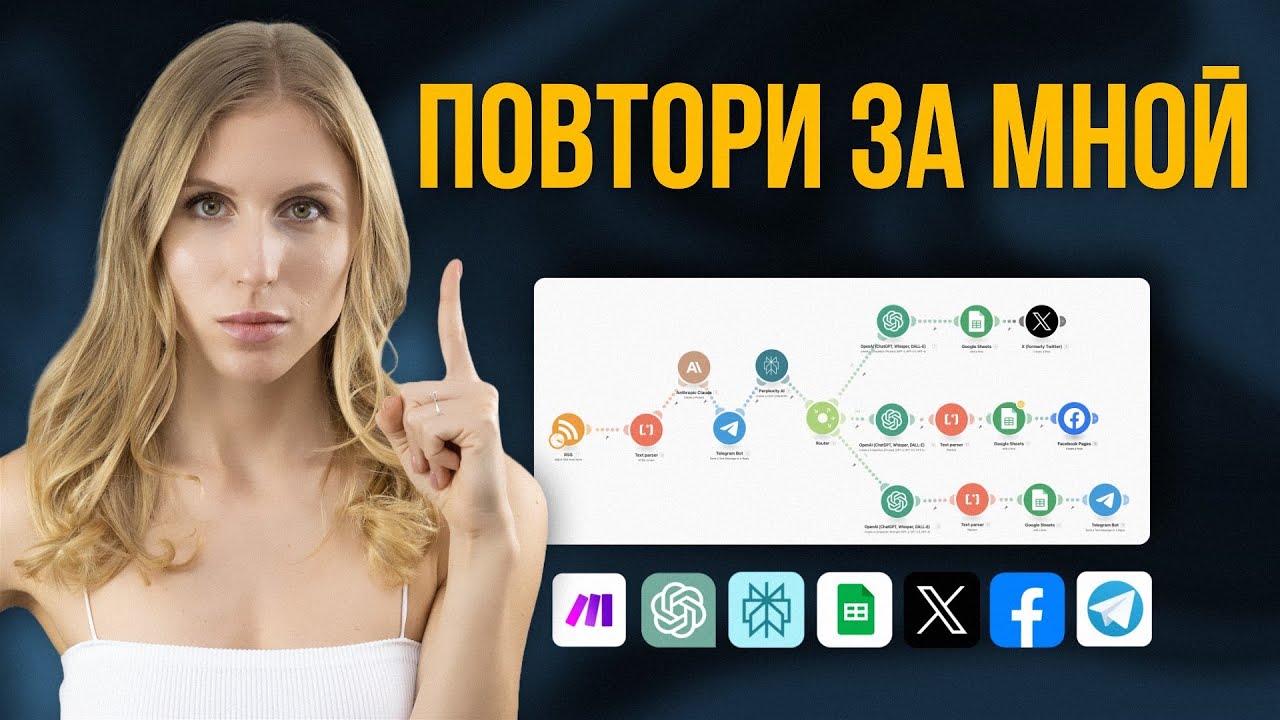
автоматизация создания контента Please Я обещаю я выполняю каждый месяц я выбираю одно из ваших видео и снимаю его лично для вас и в этом видео я научу вас как автоматизировать социальные сети без навыков программирования Что поможет вам построить ваш личный бренд быть активнее и растить ваши социальные сети автоматизации Существует очень много но я дам сегодня именно то что будет работать действительно сможет помочь вам растить ваши социальные сети а не автоматизация ради автоматизации сухой непонятной на который люди не подписываются и читать не будут поэтому я выбрала сегодня именно эту где искусственный интеллект будет для вас на нужных вам сайтах искать для вас новости по нужной вам тематике кидать вам варианты вы будете выбирать Что вы хотите и только после этого он уже будет брать эту новость переписывать под нужные форматы под нужные соцсети и публиковать на разных языках в разные соцсети автоматически создавать мы это будем сегодня на моей любимейшего платформе m. com все обучения почти все автоматизации которые Я создаю для клиентов и для себя я делаю именно на m. коме она нам даёт тысячу бесплатных операций которые каждый месяц обновляются Что отлично подаёт для вас Если вы особенно ещё только начинаете создавать автоматизации обзоры на эту платформу очень много поэтому мы не будем сейчас делать обзор и обучение по самой платформе а перейдём сразу же к делу потому что видео и так получится довольно-таки объёмным Но главное всё будет работать О'кей поехали как наша автоматизация будет работать внутри самый первый процесс у нас будет первый модуль который отвечать будет за как раз парсинг новостей с нужного мне вебсайта у нас будет текстовый парсер который будет преобразовывать эту новость у нас будет anopic clad который будет суммировать и переписывать эту новость в формат телеграма и у нас будет Telegram куда будет отправляться эта новость это первая автоматизация То есть это вот он будет высту ть как ресечер он будет для нас искать новости и давать нам как бы вы наняли ресечер к себе же в команду и он будет постоянно вам давать новости которые можно опубликовать и про которые можно рассказать вторая автоматизация которая будет подключаться после этого после того как я выберу или вы в вашем случае выберете Давай опубликуем пост про эту новость после того как Вы будете давать одобрение она будет отправляться в браузер prity это браузер с искусственным интеллектом который будет искать достоверно ли эта новость правдиво ли она он будет искать по разным источникам и проверять и после того как он её проверил что э новость Действительно существует она только потом будет отправляться у нас в gpt который будет обрабатывать её под Telegram формат в нужном Telegram формате и отправлять в нашу табличку далее Также у нас будет другой gpt переписывать эту новость под формат Твитера публиковать в табличку и эту же новость нам gpt будет переписывать под Facebook и подписывать нам в табличку табличка нам здесь будет нужна чтобы мы контролировали всё равно этот процесс после того как новость полностью написана после того как пост написан мы будем заходить в нашу табличку мы будем читать как же всё-таки он её написал как он её оформил и мы будем нажимать слово одобрять и вот после того как мы одобрим оно уже будет публиковаться в разные соцсети вот и всё Вот такой вот у нас автоматизация где мы сами выбираем О чём писать а всё остальное будет делать искусственный интеллект начинаем со здания для этого вы регистрируетесь на платформе Make И вам сразу будет даваться 1. 000 бесплатных операций здесь у нас будет два бесплатных сценария то есть две бесплатные автоматизации которые вы можете создать в нашем уроке присутствуют три автоматизации но я вам покажу какую автоматизацию Вы можете убрать и можете создавать это на бесплатном тарифе новости от этого не поменяются качество контента не поменяется поехали после того как вы зарегистрировались на m. коме создаём автоматизацию с нуля переходим на m. com нажимаем создать новый сценарий и первое что нам нужно сделать нам ну нудо будет выбрать именно тот сайт с которого мы будем парсить информацию для этого вначале мы добавляем первый модуль rss который как раз будет и захватывать и парсить нам эти новости нажимаем на плюсик и впишем в поиске внизу rss выбираем rss build-in и Watch rss fed Items супер теперь нам нужно будет сюда вставить Именно ссылочку с какого сайта Мы хотим будем парсить нашу новость rss может парсить соответственно с сайтов где присутствует rss Лента Как проверить е ли у сайта rss Лента заходим на нужный нам веб-сайт в моём случае это будет for Clock и самым простым способом проверить если у них rss - это просто в ссылочки выше написать СШ и написать Feed После чего мы видим что да у данного сайта есть rss Лента вот нам все новости которые высвечиваются в рсс Ленте мы можем использовать данный веб-сайт данную страничку вторым способом как это проверить мы можем просто нажать на правой клавишей мыши на Эй же страничке посмотреть код ставим галочку в переносить строки и в поисковике также пишем rss всё мы здесь видим у нас
5:00

Segment 2 (05:00 - 10:00)

есть rss и нам даётся специальная ссылочка копируем её и переходим обратно в m. com вставляем в пора URL далее как мы нажали ссылочку нас спрашивает Откуда мы будем стартовать мы хотим просмотреть все rss асы мы нажимаем All rss Feed Items Окей и сейчас если мы нажмём Run This Model Only Мы видим что rss модуль сработал у нас появилась единичка то есть одна новость первая новость у нас спарти мы нажимаем на эту единичку кругляшок и мы видим всё первая новость в аутпут в бандлер заголовок азуки Да потребует от основателя проекта вернуть 20. 000 эфиров нажимаем на description мы видим описание этой новости и мы нажимаем на summary этой новости Мы также её видим Но если вы сейчас заметили оно у нас спарти ось со всякими разными знаками нам они не нужны нам нужен простой текст чтобы преобразовать данный формат в нормальный читабельный вид мы добавим следующий модуль который называется текст пасер который будет превращать с этого не понятного формата в нормальный читабельный вид внизу у нас есть КСТ parer мы нажимаем на него и выбираем HTML то текст который будет конвертировать HTML формат в нормальный читабельный текст создаём перетаскивая соединили Теперь мы нажимаем на текст parser и нам здесь нужно в HTML указать что конкретно Мы хотим чтобы он преобразовывать нажимаем на пустое поле и здесь мы видим что в title сам заголовок он у нас парси нормально поэтому здесь нам не нужно чтобы он его преобразовывать Но нам нужно чтобы он преобразовывать описание самой новости и summary самой новости поэтому мы просто выбираем descriptions in summary нажимаем Окей теперь проверим как это будет работать нажимаем ещё раз на runs Once у нас видим что спарсить новая новость и с вот этого непонятного формата нас текст парси преобразовал её в нормальный читабельный текст теперь после того как мы преобразовали это в читабельный вид нам нужно добавить следующий модуль а именно искусственный интеллект который будет её красиво сумарин Open ai Chat gpt нажимаем модуль на Chat gpt у нас там появилась новая моделька 4o Mini которая намного дешевле даже gpt 3. 5 Поэтому будем использовать её и выбираем Create A completion prom gpt 3 gpt 4 для того чтобы соединить наш ACC account m. com с openi нам нужно здесь пройти нашу авторизацию поэтому нажимаем на добавить и нам нужно будет добавить наш AP ключ нашего аккаунта Open ai и organization ID поэтому для этого переходим на Open ai заходим имен именно на саму платформу Open ai где у нас есть наши AP ключи вот Заходим в наш аккаунт у нас здесь есть organization ID он у нас единственный всегда при регистрации даётся поэтому его копируем и вставляем в m. com а для того чтобы получить AP ключ Заходим в дашборд AP Ke создать новый AP ключ Единственное что если вы никогда в жизни не работали с openi Вам нужно будет сюда пополнить денежку минимум 5 долларов но поверьте 5 долларов на первую автоматизацию вам хватит с головой особенно если мы будем выбирать gpt 4o Mini поэтому созда ём новый AP ключ Если вы не оплатили оплатите потому что не будет работать openai и возвращаемся в m. com всё вставили Аки вставили organization ID нажимаем Save Если вы никогда не подключали AP никогда не получали organization ID здесь в m. коме очень удобно здесь есть инструкция как это получить Поэтому если вам нужна более подробная инструкция вы просто можете нажать openai account apq там будет подробней инструкция как это сделать здесь мы оставляем как у нас было выбрано Create A Chat completion и модельку Мы выбираем новую GP 4o Mini далее Мы открываем сообщение и здесь нам нужно добавить инструкцию то есть что Т gpt должен будет сделать с нашим текстом который он получит для первой роли Мы выбираем систему и в медж контенте нам нужно как раз написать непосредственно промт то есть что он должен будет сделать в моём случае я хочу чтобы он сумарин эту новость и отправлял мне в формате Telegram поэтому я пишу сумарин мне новость и напиши мне в формате Telegram о'кей и во втором сообщении мы уже пишем юзр как бы мы к нему Обращаемся и в сообщениях мы пишем вот новость и выбираем что конкретно Мы хотим здесь получить и здесь я выберу первую переменную текст parser если Кстати я нажму на переменную мы можем увидеть С какого модуля они к нам притягиваются мне нужен текст пасер именно текст сама новость то есть в этой переменной будет содержаться абсолютно весь текст который он преобразовал и уже в этот весь текст наш тогда третий модуль будет переписываться сумарин количество токенов Я ставлю 500 Так как мне не нужна слишком большая новость короткая Пусть максимально это будет 500 как раз для Telegram формата это подойдёт запустим посмотрим что у нас получилось запускаем имы видим у нас спарсить новая новость текст парсер её преобразовал в текст а чат он её сумарин для нас после того как мы создали Давайте проверим работает ли у нас всё нажимаем на Run Once Всё мы видим что всё сработало раскрываем rss и мы здесь видим Всё у нас спарсить новая новость в тайле открываем description вот у нас есть её описание и суммирование далее заходим на следующий модуль и в
10:00

Segment 3 (10:00 - 15:00)

разделе output разворачиваем текст видим что он у нас преобразовал наш данный текст и остались разные ссылочки на разные источники теперь Заходим в третий модуль чата gpt жим output в результате видим нашу сумарин ную новость всё она готова теперь нам нужно добавить следующий модуль А это именно Telegram чтобы эти все сумарин ие новости отправляюсь мне Telegram на проверку для этого мы нажимаем плюсик и вот у нас выпадает сразу же первым Telegram бот если у Вас он выпадать не будет просто в поисковике пишете Telegram выбираем когда мы нажимаем на Telegram нас интересует отправить текст или ответ Send A Text message or Reply выбираем теперь нам нужно привязать сюда Telegram Бота как это сделать нам нужно создать Telegram Бота для этого мы переходим в Telegram вписываем в строке бот Fazer это такой бот по созданию ботов мы переходим в Бота нажимаем SL New Bot называем нашего бота в моём случае Пусть это будет криптобот он нам будет постить криптоновости всё и далее нам нужно выбрать User name для этого Бота Здесь вы можете вбивать что угодно Я в данном случае просто напишу какой-нибудь несуразный набор Всё у нас создался бот мы получили AP токен нашего Бота копируем его и в нажимаем connections добавить и добавляем токен нашего Бота мы его называем также у меня это будет криптобот сохранили и теперь нам нужно будет создать канал Куда этот бот будет отправлять все эти новости после того как вы создали канал это делается супер легко вы все наверное создавали каналы Нам нужно будет добавить нашего этого бота в администраторы чтобы он туда мог публиковать разные новости вот наша первая ссылочка нашего Бота мы копируем эту ссылочку далее переходим в канал нажимаем добавить участников вставляем ID нашего Бота добавляем назначить сохранить готово Теперь этот бот наш будет работать в этом нашем тестовом Telegram канале куда будут мне парятся все новости теперь нам нужно будет в m. коме указать адрес нашего Telegram канала куда будут парти эти новости для этого заходим на сам канал копируем ссылочку на этот канал переходим на Telegram и в Chat ID вставляем ссылочку на этот канал только вы здесь убираете саму ссылочку и добавляете именно собачку имя нашего канала соответственно и теперь в поле текст Нам нужно будет выбрать что конкретно нам будет парси в Telegram канал в нашем случае у нас будет парси result то есть это именно и заголовок и сам текст выбираем помимо результата Я хочу чтобы мне парси ось также ссылочка на этот источник чтобы я могла легко зайти и изучить эту новость детальнее для этого я нажимаю отступление и Вставляю ссылочку Я конечно могу выбрать просто URL Но тогда мне будет парсить Вот это ник красивая прямо целая ссылка для того чтобы эта ссылка пряталась красиво в текст Для этого Я открываю квадратные скобки пишу ссылка на новость закрываю квадратные скобки открывая скобочки именно сюда Вставляю переменную URL Таким образом у нас будет ссылка зашита в текст Супер это настроили Далее в message ID это нам не нужен и в parce Mode Мы выбираем markdown так как для Telegram Это самый оптимальный формат добавили нажимаем Окей теперь посмотрим как это будет работать нажимаем на Run on нажимаем видим что спарсить новость она преобразовалась чат её переписал и в Telegram если мы перейдём на наш канал видим что опубликовала новая новость классно супер работает когда мы создали эту автоматизацию внизу нажимаем на вот эту кнопочку сохранить теперь нам нужно будет ещё в рссс самом первом модуле установить интервал с которым мы хотим чтобы публиковались наши новости для этого нажимаем на rss и выбираю 30 минут то есть каждые 30 минут нам будет парси какая-то новая новость супер и внизу нам нужно выбрать С какой даты Мы хотим чтобы у нас начинали парсить эти новости Вы можете это сделать с сегодняшнего дня чтобы не было новости за старые прошедшие дни и для этого в кнопочки Старт просто выберите с какого дня Вы хотите чтобы вам парси ись новости а окончательный день можете не выбирать чтобы вам постоянно продолжали парсить Ваши новости Если же вы пока тестируется вы не хотите чтобы у вас тратилова соответственно вы здесь можете поставить когда э автоматизация она у вас закончится и не будет парти и чтобы эта автоматизация у нас работала постоянно без нашего ного включения мы должны будем её включить поэтому для этого в верхнем углу мы просто нажимаем на on всё она у нас будет постоянно работать без нашего присутствия на этом первая автоматизация у нас закончена то есть с одного сайта Нам будут поститься постоянно новости А мы уже будем как бос выбирать Какой новости Мы хотим написать пост Если же вы хотите чтобы вам новости падали с нескольких веб-сайтов для этого вы можете просто вот так вот скопировать этот шаблон который мы только что создавали и когда мы выйдем отсюдова и нажмёте создать новый сценарий вы сможете просто Вставить этот шаблон и в именно самой первом модуле rss добавить просто новую ссылочку на новый вебсайт а всё остальное оставить как и было таким образом в этот же Telegram канал вам будет парса новости с разных веб-сайтов с этим разобрались всё первая автоматизация у нас готова У нас есть сценарий который будет для нас сначала парсить новости и давать её нам А мы уже будем потом выбирать эти новости И теперь мы создаём вторую автоматизацию А это непосредственно автоматизация в которой я буду выбирать новости о
15:00

Segment 4 (15:00 - 20:00)

которой я хочу написать пост и ai нам будет эту новость переписывать под нужную соцсеть и публиковать в табличку и ждать моего одобрения создаём её опять нажимаем на Create New scenario второе сценарий у нас начинается сразу же с Telegram канала так как в него у нас попала новость и в нём мы будем её выбирать поэтому сразу же выбираем Telegram канал выбираем Watch updates То есть он должен срабатывать Когда у нас уже там всё закончено и здесь нам нужно указать webhook здесь мы можем нажать добавить и нам нужно добавить именно того Бота куда у нас будут парти все новости у нас он называется криптобот добавляю этот webhook нажимаю Save нажимаю Окей И тем самым мы как бы следим за всеми действиями которые у нас происходят в Telegram канале теперь протестируем чтобы понять как оно работает для этого мы нажимаем Run видим что он начал работать он ждёт пока первый сценарий ему не передаст информацию Это означает что этот модуль ждёт пока мы в Telegram нам что-то напишем Мы можем сейчас написать единичку и мы видим он сработал он нам отправил что в телеграме новое обновление какая-то единичка супер работает то есть когда мы будем в дальнейшем писать на вот эту новость напиши пост у него это будет срабатывать и начнётся сама цепочка начнётся новый сценарий следующим шагом Когда у нас будет написано что новость одобрена Напиши про неё пост Я хочу чтобы на всяк пожарный у нас эта новость ещё и проверялась чтобы я понимала что эта новость действительно есть она про правдивые они пишут не только один источник они пишут много разных источников для этого я добавлю второй модуль а именно браузер perplexity браузер с искусственным интеллектом который будет именно эту новость искать по разным источникам и собирать разную информацию с разных мест таким образом я буду удостовериться что это новость правдива О'кей для этого мы здесь пишем perplexity и ищем модуль perplexity добавляем нажимаем на Create A Chat completion и при первом создании Вам нужно будет сюда вставить ваш AP ключ от eplex Если вы это никогда не делали вы просто переходим в prity в наш аккаунт вверху в настроечный счёт минимум на 3Т доллара Я кстати пополнила чё на 3 доллара сделала очень много операций как пока записывала вам этот урок и у меня всего лишь там снялось несколько центов и вот здесь внизу у нас будет AP ключ если у вас она не сгенерировано напишите сгенерировать AP ключ копируем переходим в m. com вставляем AP ключ пкти следующее Нам нужно будет выбрать модельку я в принципе тестировала модельку которая даётся нам здесь автомати Lama 3 scenar Small 32k онлай Мне нравится как она работает поэтому она меня устраивает Но если Вы только начинаете советую вам про экспериментировать по выбирать разные модельки и выбрать тот ответ который Вам будет нравиться при разных моделька Соответственно ответ будет гери по-разному дальше открываем сообщение и выбираем роль у нас сразу же будет юзер в контенте нам нужно выбрать именно переменную в которой будет содержаться Наш ответ то есть наш положительный ответ одобряю да какое-либо слово для этого что Чтобы понять какая переменная нам нужна мы сейчас запускаем обратно дуль Telegram только в телеграме мы не просто пишем в чате единичку или какое-то слово а мы выбираем какую-то новость которую например мы одобрили хотим написать пост нажимаем одобряю плюсик неважно напишу Cool чтобы понять какую переменную нам нужно добавить в perplexity раскрываем Channel Post и мы видим Reply message Text Cool соответственно нам нужно выбрать Reply to message переменную в perplexity то есть пересланное сообщение если мы его развернёт текст то мы увидим нашу новость которую мы хотим чтобы prity проверял и Вот её как раз нужно чтобы eplex обрабатывал и искал соответственно мы нажимаем опять на replex нажимаем на Content и нам нужно найти именно вот ту переменную Reply to message поэтому мы ищем здесь вот мы видим Reply to message мы её раскрываем и видим сам текст где сама новость поэтому мы выбираем текст и теперь нам нужно написать perplexity prompt запрос что мы хотим чтобы он сделал с этой новостью которую он получит Мне нужно чтобы он проверил её подлинность и подкрепи её разными источниками а затем мне нужно чтобы он выдал мне готовый результат поэтому так и пишу О'кей готово запускаем теперь переходим в Telegram например выбираем какую-то новость которую мы хотим чтобы плекси проверил нажимаем на неё Reply выбираем какую-то новость ответить и например что-нибудь угодно пишем неважно Мы видим что пкти её получил пошёл по интернету проверил и в аутпут разворачиваем Choice message Content супер Мы видим что он эту новость взял и по разным источникам прикрепляю это всё ссылочка нашёл Значит эта новость достоверная супер с этим разобрались теперь после того как prity её проверил Я хочу чтобы непосредственно эта новость писалась теперь под нужный формат нужной соцсети потому что Telegram Twitter и Facebook всё-таки имеют разные форматы разные характеристики и теперь это нужно добавить для этого мы добавляем роутер и таким образом мы эту новость можем разделить по трём разным сценариям чтобы
20:00

Segment 5 (20:00 - 25:00)

они публиковались под разные соцсети первый сценарий Мы настроим для телеграма здесь Мы также выбираем модуль gpt и выбираем Create ACC completion модельку также выбираем gpt 4 Om mini в сообщениях мы по-прежнему роль выбираем первая у нас система А в самом контенте мы прописываем ему промт что ему нужно будет сделать после того как пкти подаст разные источники с этой же новостью Я сейчас напишу свой промт Вы можете конечно же его скопировать под себя но вы можете его также заменять то есть здесь вы пишете именно то что вам важно ЕС это Telegram Мне важно чтобы он здесь во-первых не писал мне разных хештегов в телеграме они не нужны и мне важно чтобы он сократил текст до 80 слов сохранять ключевую информацию соответственно я это всё здесь прописываю добавили Теперь мы добавляем второе сообщение и здесь мы добавляем уже роль Юр То есть как бы в первом сообщении мы говорили системе что ей сделать а во втором сообщени мы добавляем с чем сделать и здесь мы должны выбрать именно саму новость С каких переменных ему это брать и в message Content мы соответственно выбираем данные от eplex Она находится в самом первом eplex в разделе Choice сообщения и контент здесь мы можем сделать максимальное количество токенов 1. 000 можем 500 посмотрите протестируйте как у вас будет нажимаем О'кей готово и далее Мне нужно будет здесь добавить ещё и текст пасер чтобы он на всяк пожарный удалил разные решёточник пасер и в текст парсе Мне нужно ему рассказать что конкретно Мы хотим чтобы он убирал сообщение которое он получит когда добавили текст пасер в первой строчке мы именно пишем что мы хотим чтобы он убирал в моём случае я хочу чтобы он убирал решёточник Мы хотим чтобы он заменял эти вещи в моём случае я напишу просто пробел Таким образом он будет это заменять просто пробелом далее Мы выбираем Yes с глобального матча чтобы мы хотим чтобы со всего текста У нас убирались эти паттерны и во второй случае в Case Sensitive Мы ставим no чтобы он не учитывал регистр всё здесь готово и теперь в самом низу в тексте Нам нужно будет ставить именно тот текст который мы хотим чтобы он проверял и удалял оттудова все вот эти паттерны в моём случае это в самом первом модуле чата gpt в result О'Кей и далее нам нужно создать Google табличку То есть я хочу чтобы весь контент который он находил проверял переписывал он мне публиковал в мою Google табличку где я уже буду одобрять или не одобрять для этого мы создадим в Google табличке называем нашу табличку на например называем её контент 2 и создаём непосредственно сами переменные сами линеечка куда мы хотим чтобы он заполнял нужный нам текст Я хочу чтобы у меня было содержание то есть сам пост который уже переписанный Какая соцсеть чтобы я понимала для какой это соцсети опубликовать где я буду вписывать да или нет статус опубликовано или не опубликовано и ссылочка на саму новость Единственное что в первой ничке я везде напишу пропуски чтобы дальнейшие новости у нас не перенимать стиль самых первых вот этих синеньких ячеек всё мы Создали нашу табличку соответственно здесь в добавить New Model мы добавляем Google sheets нажимаем на Google sheets выбираем добавить строку Add Arrow всё и здесь мы добавляем Какая конкретно Google табличка нас интересует далее Нам нужно будет если вы делаете всё в первый раз подключить вашу табличку после того как вы это сделаете здесь мы ничего не меняем А в spreadsheet ID мы добавляем и на нашу табличку выбираем имя нашей таблички в нашем случаем только что было Content 2 и выбираем именно лист потому что в одной табличке может быть несколько листов поэтому здесь выбираем лист один и далее в содержании Нам нужно будет выбрать именно результаты уже с текстового парсера где у нас gpt напишет эту новость а текст парсер уберёт нужные нам символы соответственно Нам нужно в Google табличку уже парсить готовую новость без всяких разных символов поэтому выбираем текст пасер всё выбираем текст в соцсеть мы пишем какая это соцсеть в нашем случае это Telegram опубликованной и статус мы пока оставляем едиными А в ссылочку на новость нам нужно добавить ссылку которая у нас была ещё в Telegram Боте которая Только публиковалась поэтому мы здесь смотрим Telegram Боте ищем Channel Post разворачиваем Reply to message и из пункта entities мы вставляем вот этот URL всё готово нажимаем Окей То есть у нас будет записываться данные от телеграма Где в содержании будет текст который уже парсер очистил в строчку соцсеть у нас будет вставляться в какую именно соцсеть написал этот пост в опубликованной и статус Это мы потом уже будем публиковать А ссылочка на новость у нас будет вставляться сама ссылочка на оригинальную новость с телеграмом разобрались Теперь мы создаём то же самое только у нас для Твитера для того чтобы заново всё не создавать мы просто можем скопировать этот же шаблон и его сюда опять вставить и ещё раз скопировать и вставить для Фейсбука теперь только удаляем Вот Эти пустые модули чтобы у нас соединялись сразу же gpt ски и теперь Наша задача в первых двух модулях gpt просто поменять сам промт в первом случае потому что у нас был специальный промт под нужные требования телеграма в других нам нужно переписать просто промт под нужную соцсеть нажимаем на gpt всё оставляем то
25:00

Segment 6 (25:00 - 30:00)

же самое просто меняем сам промт Всё я Вставляю новый промт в нашем новом промтест уже здесь формат Twitter я пишу Какие требования для Твитера например в Твиттере у нас текст должен быть 278 символов включая пробелы у нас должны быть релевантные эмоджи релевантные хэштеги Ну и вот так вот свои какие-то пожелания всё вставили промт нажимаем о'кей и по такому же принципу меняем промт только для Фейсбука там соответственно должны быть какие-то свои правила свои требования так чат gbt настроен и теперь нам нужно будет поменять менять некоторые данные в Google табличках нажимаем на Google табличку которая относится у нас к твиттеру здесь мы меняем социальную сеть в твиттере мне наоборот нужно чтобы у нас добавлялись хештеги поэтому я просто посерединке удалю вот этот модуль текст parer соответственно в содержании Нам нужно будет уже выбрать не текст Патер текст а именно с result самого чата gpt для этого нажимаю на содержание и выбираю result с модуля чата gpt всё нажимаю Окей А в Google sheets под Facebook я меняю только социальную сеть нажимаю выбираю сеть выбираю только Facebook остальное не меняю вторая автоматизация почти готова проверим как она работает для этого возвращаемся в Telegram и выбираем какую-то новость которую мы хотим чтобы они написали под нужные нам сети выбираем новость нажимаем ответить на эту новость возвращаемся в Make и видим как все у нас модули сейчас срабатывают всё супер они получили новую новость прок нашёл по ней информацию и начинают модули работать один модуль написал У нас пост для телеграма второй модуль у нас написал пост для Твитера и третий под Facebook и добавили это всё в Google табличке Заходим в Google табличку видим всё обновилось Только сейчас я здесь сделаю это немножко покрасивее для этого сейчас выделю вот эти колоночки напишу просто изменить размер строк 3,5 и немножко поменяю формат ссылок чтобы они у нас были в одной строчке для этого выделяю всё нажимаю формат переноси и обрезать текст всё супер теперь это красиво Ну это так идеализм всё проверяем смотрим открываем у нас содержание первого для Telegram видим что у нас пост написан ровно как мы просили по Telegram формат открываем пост про Twitter написан в Twitter формате и под Facebook супер соцсети указаны ссылочки есть всё возвращаемся в m. com и нажимаем сохранить выходим с нашего сценария и также чтобы у нас это работало без нашего присутствия здесь вверху нажимаем на on таким образом автоматизация также будет работать самостоятельно супер две автоматизации у нас создались и теперь создаём последнюю именно третью автоматизацию где после того как мы одобрим в Google табличке какую-то новость она у нас будет автоматически публиковаться в нашу нужную социальную сеть для этого опять нажимаем на Create New scenario и первым модером у нас здесь будет соответственно табличка выбираем Google табличка и выбираем смотреть изменения Watch changes Для этого нам нужно добавить ещё webhook для этого мы нажимаем на Add и добавляем webhook а именно имя для нашего вебхука в нашем случае это будет Котен 2 мы копируем ссылочку которая у нас Дана и какой у нас ещё момент очень важно чтобы табличка и m. com они были за с одной и той же Google почты тогда у них будет соединение поэтому проверьте это обязательно О'кей мы скопировали ссылочку нашей таблички Сейчас что нам нужно сделать нам нужно будет установить плагин в наш Google sheets который будет соединять наш аккаунт m. com с этой Google табличкой для этого Заходим в расширение и здесь ищем Make пишем Make у меня он уже установлен в вашем случае Вы просто нажимаете установить всё установили теперь Заходим в расширение Make for Google sheets нажимаем настроечная такая табличка нам здесь нужно вставить вот эту ссылочку которую мы только что скопировали таким образом мы соединим наши аккаунты здесь вверху вставляем нашу ссылочку и внизу вставляем нашу ссылочку нажимаем Save всё Наши аккаунты соединены далее Нам нужно будет создать новый модуль тоже Google sheats который у нас будет обновлять строку То есть когда мы на скажем что нам нужно опубликовать новость в следующей строке у нас будет появляться уведомление эта новость опубликована либо не опубликовано для этого нажимаем опять же создаём новый модуль Google sheets update Arrow обновить строчку и также нам здесь нужно выбрать именно ту табличку в которой соответственно будет обновление выбираем наш контент 2 выбираем лист потом в Row Number Мы выбираем переменную Row Start и далее выбираем в какую именно строчку нам нужно чтобы это обновление появлялось в нашем случае это у нас строчечку статус пишем что будет написано когда мы опубликуем новость и пишу опубликовано можно добавить ещё какой-нибудь смайлик всё готово с этим разобрались создаём следующий модуль у нас он будет роутер потому что нам нужно разделить на три разные соцсети выбираем роутер создаём ещё один роутер супер и Теперь сюда добавляем три соцсети в которые мы хотим публиковать наши новости в первом случае у нас будет Telegram добавляем на плюсик нажимаем модуль Telegram выбираем Send Text or message выбираем ботов которые мы создавали в самом начале в нашем случае криптобот и далее нам нужно установить Chat ID это то место куда будет уже публиковаться готовое одобренное новость для примера Я создала специальный канал в который это может быть ваш канал который вы будете и на будете начинать ввести либо у вас уже есть готовый канал
30:00

Segment 7 (30:00 - 35:00)

вы соответственно можете Добавить его именно сюда для этого мы заходим в сам канал нажимаем на его ID берём ссылочку переходим на Make и вставляем ссылочку на этот канал только опять же мы удаляем саму ссылочку и добавляем это через собачку Всё теперь когда новость будет готова наш криптобот будет отправлять эту новость именно в вот этот Telegram канал А что он будет отправлять Нам нужно будет выбрать именно в тексте выбираем текст и далее в тексте мы должны указать С какой именно колонки он будет брать эту новость в нашем случае Наши все новости были в самой первой колонке под названием A поэтому выбираем A Но также я хочу чтобы помимо новость у нас публиковалась ещё и ссылочка но чтобы ссылочка не вставляла опять же ссылочка я её замаскированные кнопки нажимаю квадратных кнопочка точку далее открываю скобочки и Вставляю колоночки в которой у нас находятся сами новости они находятся у нас в колонке и всё вставили и далее в формате Мы выбираем markdown всё это готово далее мы то же самое делаем только с твитером выбираем Twitter Нам нужно будет законектить наш аккаунт после того как вы его Подключите Нам нужно будет выбрать что конкретно ему публиковать откуда брать эту информацию соответственно нажимаем на Text Content но здесь я не хочу чтобы было никакая ссылочка а только текст поэтому выбираю только Rose A и нажимаю ой и то же самое делаю с фейсбуком вписываем Facebook только выбираем не Facebook Lead ads а Facebook pages выбираем Create Post далее мы опять же Тим наш Facebook аккаунт выбираем На какой странице Мы хотим чтобы она публиковалась в моём случае это ai News выбираем в сообщениях что хотим опубликовать в нашем случае это Rose A А в ссылочки Мы выбираем Row E всё нажимаем Окей эта автоматизация готова Нам только осталось настроить фильтры чтобы не при любом обновлении вот этой таблички У нас публиковалась какая-то новость а только в нужных нам местах Когда именно в строчке колонки опубликовать я нажимала какой-либо символ а не где попала в табличке я что-нибудь там нажимала Да поэтому для этого мы должны создать фильтр Мы заходим на вот этот Google sheets между первым и вторым модулем мы сюда добавляем фильтр называем одобрить и в поле conditions условие нам нужно выбрать переменную по которой будет срабатывать этот фильтр в данном случае у нас колонка C поэтому мы выбираем колонку C и далее нам нужно указать когда этот фильтр должен срабатывать наш фильтр должен пропускать То есть он должен быть equal только когда колонка C будет равна с учётом регистра и здесь мы можем написать любое значение то есть что вы будете писать в эту табличку вы будете писать какую-то букву цифру либо слово да либо одобрить тут вы уже убираете но вы выбираете то что вы конкретно будете писать в моём случае я сделаю да то есть когда я буду писать да тогда этот фильтр будет пропускать только тогда она будет публиковаться нажимаю да сохраняю этот фильтр готовим теперь нам нужно сделать три других фильтра чтобы после того как этот фильтр пропустит оно не автоматически публиковалась во все разные соцсети а только при своих опять же условиях для этого вначале создам первый фильтр для телеграма нажимаю на ключик установить фильтр этот будет называться Telegram и в поле условия Я уже выбираю блок B в этой колонке у нас как раз содержится именно социальная сеть то есть чтобы оно в Telegram публиковала только ту новость которая будет под фильтром Telegram Обратите внимание очень важно что так как вы здесь пишите по-английски Также оно должно быть написано там потому что если имя будет несопоставимо или будет ошибочка фильтр не будет срабатывать Поэтому у нас здесь по-английски написано нам нужно там тоже изменить по-английски и соответственно нужно здесь написать это слово Telegram То есть если блок B у нас равняется Telegram только тогда эта новость портится и публикуется в Telegram всё сохранили тогда этот фильтр будет срабатывать всё первое как только мы одобряем эту новость и там написано слово да оно идёт дальше по цепочке и когда следующий фильтр видит слово Telegram Только тогда он публикует именно в Telegram разобрались то же самое только делаем под другие соцсети тоже создаём между твитером и роутером связь фильтр также выбираем колонка B Только оно должно быть равно слову Twitter когда этот фильтр увидит слово Twitter оно опубликует в Twitter то же самое с фейсбуком О'кей протестируем что у нас получилось запускаем нашу табличку видим что этот фильтр пропустил дальше но в телеграме у нас случилась ошибка Какая ошибка у нас пишется всегда внизу в нашем случае написано что бот не является членом этого Telegram чата Ой мы забыли Добавить его в наш Telegram канал для этого Мы возвращаемся в Telegram и в подписчиках мы просто должны добавить нашего Бота добавим администраторы вставляем ссылочку на этого нашего Бота Крипто Бота назначить всё супер сохранили и теперь ещё раз протестируем нажимаем на Run Once сюда нажимайте кстати Wait For New Data чтобы не публиковали старые запросы в опубликовать Пишем да всё фильтр первый сработал второй фильтр тоже сработал новость опубликовала всё супер видим что она не сработала ни для Твитера ни для Фейсбука потому что мы только что изменили только в колоночки где у нас Telegram Заходим в наш Telegram канал
35:00

Segment 8 (35:00 - 38:00)

смотрим всё классно мы видим новость опубликовала Всё круто супер красивенько написанный пост то же самое сделайте для твиттерах наш сценарий выходим важный момент если у вас В верху появляется вот такая вот надпись мы просто Заходим в неё и удаляем это то чтобы у нас какие-то предыдущие наши сообщения когда мы ещё не включали Бота они у нас просто удалились и публиковался только новый контент всё после того как мы это удалили переходим в наш сценарий и запу скаем третью цепочку всё все наши три автоматизации создались посмотрим как оно будет работать разберём что у нас есть первый сценарий первая автоматизация у нас работает Так что бот resch за меня ищет разные новости И мне просто даёт разные новости которые приходят на For Clock каждый 30 минут если я понимаю что какая-то новость мне нравится у нас срабатывает вторая автоматизация А это именно у нас в Telegram канале он идёт вплети Он всё ищет потом переписывает под нужные соцсети добавляет в табличку потом я как Босс захожу в табличку смотрю эти новости как они написаны нравится Мне не нравится чтобы если что я могла что-то подкорректировать и после того как я пишу да только тогда срабатывает У нас третий сценарий где у нас это всё публикуется в социальные сети как я говорила В бесплатной версии вы можете создать только два рабочих сценария то есть какие-то из них Можете ли вы использовать эту автоматизацию бесплатно можете Для этого вам нужно будет просто удалить тот блок где у меня после пкти он вначале добавляется в табличку а сразу же в том сценарии вместо таблички сразу же вставить ваши соцсети вы уберёте шаг именно Google проверки А чтобы после того как Вы сказали что вам эта новость понравилась и вы хотите публиковать он сразу же её находил переписывал и автоматически публиковал так это тоже можно но я предпочитаю всё равно контролировать этот процесс поэтому я выбираю три сценария проверим как оно работает запустим эту нашу цепочку Заходим в наш Telegram канал во время создания нам туда публиковались уже новые разные новости выбираем какую-то новость которой мы хотим рассказать отвечаем чтобы он написал для нас эту новость у нас видим что автоматизация сработала и в нашу Google табличку уже добавились новые новости теперь напротив каждой я пишу слово да и у нас как мы видим оно пишет AD опубликовано опубликовало с во все социальные сети проверяем Заходим в Telegram видим новость опубликована Заходим в Twitter обновляем Facebook Всё мы Создали нашу автоматизацию и теперь можем наслаждаться вот таким вот парсингом новостей а это автоматизацию вы можете раскручивать и делать всё круче и круче на мейкап по сути дела Нет пока границ то есть здесь вы можете выстраивать просто сложнейшие цепочки и добавлять и картинки и создавать ещё другие автоматизации где помимо парсинга новостей у вас также это может парсить в голосе вообще очень много всего йк - это вообще моя любимей платформа У меня очень много раз просили по ней обучения у меня будет обучение по этой платформе то есть мы будем там создавать разные автоматизации Ну а так если вы любите разбираться сами Вот вы уже научились создавать автоматизацию К сожалению конечно же из-за того что ограничения по тубу я не могла рассказать настолько Подробно как я бы ей рассказывала на обучении просто потому что и так это видео получилось очень громоздятся Если бы я объясняла всё каждую кнопочку с нуля но я думаю вы тоже довольны лайк благодарочка и мы с вами увидимся на следующем видео Всё пока

Ещё от Web3nity

Ctrl+V

Экстракт Знаний в Telegram

Транскрипты, идеи, методички — всё самое полезное из лучших YouTube-каналов.

Подписаться