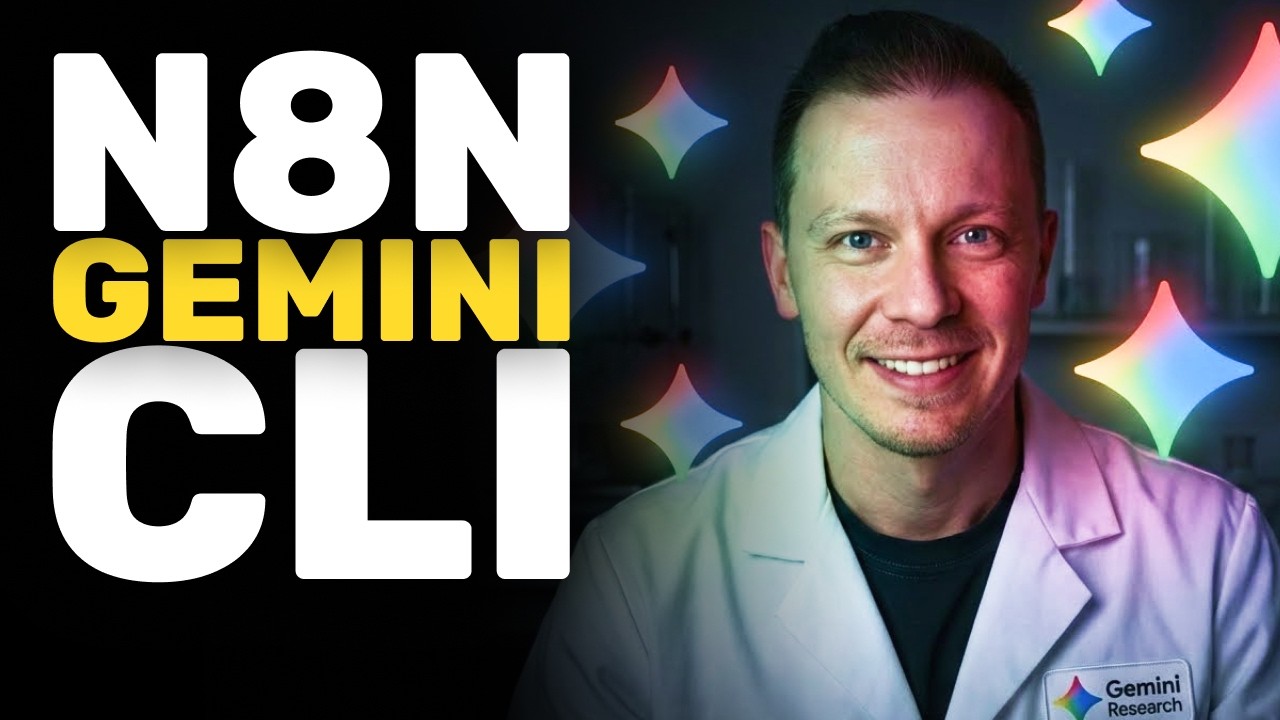
Второй МОЗГ На Obsidian И Gemini CLI
9:42

Второй МОЗГ На Obsidian И Gemini CLI

ИИшенка | AI Automation 18.01.2026 12 506 просмотров 478 лайков обн. 18.02.2026
Поделиться Telegram VK Бот
Транскрипт Скачать .md
Анализ с AI
Описание видео
🚀 Вступить в Pro-сообщество тут (там я даже показываю, как Скиллы Gemini Агента настроить прямо из Obsidian): https://t.me/iishenka_pro_bot ⚒️ Узнать больше про сообщество: https://iishenka.pro/group 🤩 Узнать больше про N8N Мастер-Класс: https://iishenka.pro/n8n-masterclass ⭐️ Бесплатные материалы из моих видео тут: https://t.me/+W1SnvvkcV6A3NWMy В этом видео я расскажу, как построить свой Второй Мозг на базе Obsidian, Gemini CLI и Agent Skills. Что особенного в этом видео? Мы не только посмотрим, как сочетать эти технологии, но и построим вместе конечную реализацию такого примера! 🔥 Независимо от того, работаете ли вы с AI-агентами или только начинаете осваивать автоматизации в n8n, этот урок поможет вам овладеть процессом настройки ИИ для любых задач. ⏱ Таймкоды 00:00 – Вступление: настраиваем Obsidian как Second Brain с CLI и агентами 00:30 – Создание нового хранилища Obsidian 00:46 – Установка плагинов: Terminal и Calendar 01:13 – Запуск интегрированного терминала в Obsidian 01:30 – Установка и запуск Gemini CLI (preview) 02:02 – Включение experimental / preview features в Gemini CLI 02:22 – Генерация структуры Obsidian через нейросеть 02:56 – Обзор структуры Second Brain (Inbox, Projects, Areas, Resources, Archive) 03:18 – Шаблоны и Daily Notes 03:43 – Инициализация проекта в Gemini (анализ структуры) 04:15 – Файл gemini.md и контекст проекта для нейросети 04:41 – Настройки Obsidian: Inbox и Daily Notes 05:06 – Календарь и навигация по ежедневным заметкам 05:26 – Что такое агентские скилы и зачем они нужны 06:23 – Agent Skills в Gemini CLI (experimental) 06:49 – Где хранить скилы и как их подключать 07:09 – Создание собственного agent skill 07:55 – Проверка и список доступных скилов 08:23 – Использование скила (пример: code review) 08:52 – Продвинутое управление скилами через Obsidian 09:23 – Итоги: Obsidian + нейросеть + агентские скилы 💡 Не забудьте поставить лайк и подписаться, чтобы не пропустить новые уроки по n8n и AI-агентам. Давайте сделаем AI-автоматизации простыми! 🙌 Я — Илья Бовкунов, основатель и СЕО Sendforsign — это компания, занимающаяся AI-автоматизацией договоров и документооборота. В прошлом был Директором по продукту и продуктовому дизайну в международных AI-стартапах. Позвать в подкаст или предложить другое сотрудничество aiiszdes@gmail.com Не забудьте поставить лайк, подписаться и нажать на колокольчик, чтобы не пропустить новые видео об AI-агентах и автоматизациях!

Оглавление (21 сегментов)

  1. 0:00 Вступление: настраиваем Obsidian как Second Brain с CLI и агентами 84 сл.
  2. 0:30 Создание нового хранилища Obsidian 47 сл.
  3. 0:46 Установка плагинов: Terminal и Calendar 61 сл.
  4. 1:13 Запуск интегрированного терминала в Obsidian 48 сл.
  5. 1:30 Установка и запуск Gemini CLI (preview) 87 сл.
  6. 2:02 Включение experimental / preview features в Gemini CLI 48 сл.
  7. 2:22 Генерация структуры Obsidian через нейросеть 97 сл.
  8. 2:56 Обзор структуры Second Brain (Inbox, Projects, Areas, Resources, Archive) 58 сл.
  9. 3:18 Шаблоны и Daily Notes 71 сл.
  10. 3:43 Инициализация проекта в Gemini (анализ структуры) 90 сл.
  11. 4:15 Файл gemini.md и контекст проекта для нейросети 71 сл.
  12. 4:41 Настройки Obsidian: Inbox и Daily Notes 83 сл.
  13. 5:06 Календарь и навигация по ежедневным заметкам 61 сл.
  14. 5:26 Что такое агентские скилы и зачем они нужны 173 сл.
  15. 6:23 Agent Skills в Gemini CLI (experimental) 70 сл.
  16. 6:49 Где хранить скилы и как их подключать 61 сл.
  17. 7:09 Создание собственного agent skill 111 сл.
  18. 7:55 Проверка и список доступных скилов 75 сл.
  19. 8:23 Использование скила (пример: code review) 81 сл.
  20. 8:52 Продвинутое управление скилами через Obsidian 88 сл.
  21. 9:23 Итоги: Obsidian + нейросеть + агентские скилы 54 сл.
0:00

Вступление: настраиваем Obsidian как Second Brain с CLI и агентами

Привет. Ну что, вместе настроим обсидиан, да, ещё такой, чтобы там была изящная структура. Естественно, какой-то командный интерфейс. У нас будет Gini CLI, причём изящный, а не просто терминал из каталога. И даже мы сюда ещё добавим мегатоповую штуку, которая набирает популярность в последнее время, агентские скилы. И всё это будет в одной коробочке. Не надо будет даже из обсидиана уходить никуда, чтобы всем этим пользоваться. Это настолько круто, что мы даже не будем разглагольствовать особенно. Сразу говорю про лайк. Обязательно ставьте, подписывайтесь, ну
0:30

Создание нового хранилища Obsidian

и оставляйте какой-то коммент. Всё, как обычно, давайте уже делать. Открываем обсидиан, нажимаем создать новое хранилище, даём ему имя, пускай будет теestc, и указываем, где оно будет лежать. Ну, пускай прямо здесь и лежит. Создаём. И вот наш обсидиан. Сразу удаляем эту ненужную заметку и прямо с
0:46

Установка плагинов: Terminal и Calendar

ходу ставим несколько плагинов. Первый плагин просто круal, без него у нас ничего не получится. идём в комьюнити плагины, включаем их, нажимаем поиск и ищем плагин, который называется терминал. Нажимаем, нажимаем установить, нажимаем занейблить. Ищем ещё один плагин, называется календарь. Вот у нас календарь. Устанавливаем. Нажимаем занейблить. Плагины все есть. Теперь у нас слева появилась прекрасная кнопочка, которая называется открыть терминал.
1:13

Запуск интегрированного терминала в Obsidian

Нажимаем эту кнопочку и здесь выбираем integrated. Прекрасно. Вот наш терминал уже открылся. Причём открылся, естественно, прямо в нашей папочке. Вы запускаете свой CL. Возможно, у вас кд-код. У меня вот Gemini, но я его хочу запустить специальным образом. Я иду на сайт Gemini CLI, забираю вот эту
1:30

Установка и запуск Gemini CLI (preview)

команду, возвращаюсь себе в Обsдинan. Пишу npm install Google Gemini CLI, только дописываю такое собака preview. Это мегаважно для того, чтобы мы смогли получить все экспериментальные фичи Gini CLI. Нажимаю Enter. Жду, пока у меня установится мой Gemini CLI. Всё, установка закончена. Я пишу Gy. Нажимаю Enter. Жду, пока у меня запустится мой CL. Вот у меня запустился. Если вы запускаете в первый раз, он у вас попросит аутентификацию. Соответственно, логиньтесь сюда. Дальше нажимаем сш. Нажимаем settings. И здесь мы видим на первой строчке мегаважную штуку preview
2:02

Включение experimental / preview features в Gemini CLI

features. Здесь мы нажимаем Enter и переключаем значение в true. После этого нажимаем escape. Всё, теперь у нас готовы наши экспериментальные фичивания. Давайте быстренько перезапустим наш CLI/quid и опять пишем gemini. Теперь у нас перезапускается для того, чтобы все фичили доступны для нас. Перезапустились. И здесь я напишу
2:22

Генерация структуры Obsidian через нейросеть

следующее: "Построй мне самую простую структуру обсидиана, чтобы я мог использовать её как второй мозг". Нажимаем Enter и смотрим, что у нас делает наш C. По идее, он должен сейчас нам организовать такую структуру, чтобы нам было мегаудобно с ней работать. И он это сделает. Говорим: "Наперёд". Он говорит: "А можно я тебе создам каталоги? " Говорим: "Конечно, можно". Так, ну что, Джемини только что нам создал структуру и даёт нам отчёт. Я тебе создал вот такие-то каталоги, уже накидал тебе ключевые файлы туда. Ну и рекомендуют следующие шаги. Вот наша вся структура для нашего Second Brain
2:56

Обзор структуры Second Brain (Inbox, Projects, Areas, Resources, Archive)

второго мозга уже готова. Давайте на неё чуть-чуть посмотрим. По классике Inbox - это все входящие наши сообщения. Дальше вы можете её либо усложнять, либо упрощать, но здесь у нас есть папочка для проектов, областей нашего внимания. Это некоторые укрупнённые проекты, ресурсы, архивы. В архивы обычно мы кладём все наши приложения, атачменты и самое главное - шаблоны. Давайте
3:18

Шаблоны и Daily Notes

посмотрим на шаблоны. Что у нас тут есть? У нас есть прекрасный шаблон для Daily Note. Он, кстати, реально соответствует базовой структуре второго мозга. Здесь есть место для приоритетов на сегодняшний день, для быстрых записей, ну, и каких-то более крупных мыслей. В принципе, если вы когда-нибудь организовывали своё ментальное пространство в цифровой среде, то вы наверняка приходили к чему-нибудь подобному. И прежде, чем мы двинемся дальше, нам нужно сделать важную вещь.
3:43

Инициализация проекта в Gemini (анализ структуры)

Мы должны вернуться обратно в Gemmini и нажать с/IT. Это некоторая инициализация нашего Ci. Сейчас неронка проводит анализ каталога, где она оказалась, анализирует всю структуру, все файлы, которые есть, для того, чтобы в последующем использовать это как своё базовое знание. То есть цель. Сейчас будет создан файл Gemini, который описывает полностью весь проект, в котором он оказался. Это помогает ему в последующем не рушить структуру, а только лишь добавлять важные штуки в неё. Он говорит: "Я готов применить изменения". Разрешаем. Всё готово. Он говорит: "Я создал тебе файл gemini. md.
4:15

Файл gemini.md и контекст проекта для нейросети

Мы можем его прямо открыть. И видим, что здесь нам неронка создала всё описание нашего проекта, проанализировала, какие плагины установлены, и сама себе написала инструкции на будущее. Вот, например, если мы просто в терминале попросим создать нам новый проект, нам не нужно будет уточнять, где его именно создавать, потому что эта инструкция уже есть у нашей неронки. Это очень круто. Идём в настройки ещё раз и сделаем буквально пару эстетических изменений.
4:41

Настройки Obsidian: Inbox и Daily Notes

Файлы из ссылки. Мне очень важно, чтобы все новые ноды падали именно в специфическую папочку. А у нас она есть, это inbox. Теперь переходим на Daily Notes. Также определяем ей каталог. У нас есть отдельный каталог для Daily Notes и шаблон. У нас есть шаблон, который так и называется, Daily Note. Применяем его. И теперь у нас каждое наше Daily Node будет наследовать структуру этого шаблона. То есть, если я нажму сейчас Daily Note, то вот она наша структура, которая была обозначена в
5:06

Календарь и навигация по ежедневным заметкам

шаблоне. Круто. И для чего мы ставили с вами плагин календарь. Теперь у нас тут есть ещё календарь, который визуально нам показывает, где у нас были наши Daily Notes, ежедневные заметки, и мы можем по ним быстро навигироваться. Это очень удобно, друзья. Вся базовая структура уже готова. Мы уже можем полноценно пользоваться этим хранилищем наших знаний. Но есть ещё одна тема
5:26

Что такое агентские скилы и зачем они нужны

которую я не могу не упомянуть. Это скилы агента. Это термин, который родился, ну, естественно, в антропике. Там много чего прикольного рождается в последнее время. Скилы - это мегакрутейшая вещь, которая в зависимости от кейсов, в который попадает ваша нейронка, добавляет ему те или иные инструкции. Причём неронка сама может решать, воспользоваться скилом либо не воспользоваться. У скила есть простейшая структура. У него всегда должно быть имя и некоторый desрипtion, чтобы неронка понимала, когда его вызывать. И в простейшем виде у него есть инструкции, то есть чему должна следовать нейронка, когда вызывает этот скилл. Тут бывают ещё дополнительные ресурсы и много других приколюх. Можно самим почитать, разобраться. Кстати, все ресурсы, которые мы сейчас проходим и читаем, я прикреплю в свою бесплатную Telegram-группу. Ссылка на неё в описании будет. А когда мы что-то серьёзное и такое брутальное разбираем, я это кладу в свою про группу. Ссылка на неё тоже есть в описании. Заскакивайте в неё, если хотите развиваться в искусственном интеллекте и автоматизациях. Но самое сладкое из этого, что недавно Google заявил о том
6:23

Agent Skills в Gemini CLI (experimental)

что выкатывает скилы в экспериментальном формате. Именно поэтому мы запускали наш Google в preview режиме, потому что без этого режима недоступны все экспериментальные фичи в Gemini CLI. Так вот, тут теперь тоже есть агентские скилы. Кстати, если вам интересна тема агентских скилов, напишите про это в комменте. Тут очень много чего можно крутого рассказать. Сейчас три базовые вещи, которые мы должны знать. Нужно занейблить скилы в сеттингах, а мы с
6:49

Где хранить скилы и как их подключать

вами это уже сделали. И Google говорит, что нужно положить скилы либо в родительскую директорию Gemini Skills, либо, если вы хотите, чтобы скилы были доступны только для вашего конкретного проекта в этом каталоге, то можете положить в папочку Gminiyни конкретно в вашем каталоге, и тогда неронка будет их искать без проблем. Давайте прямо это и сделаем. Идём обратно в наш обсидиан.
7:09

Создание собственного agent skill

Здесь перепрыгиваем в терминал. В терминале делаем такое. Пишем: "Создаем мне каталог. И не ругайся, пожалуйста, он мне нужен в Gemmini, потом skills, потом каталог, где будет лежать наш файл skill. m. Пускай это будет каталог mykill. И сразу следом, не вставая два раза со стула, создаём тот самый файл skill. m. Нажимаем Enter. Давайте пойдём посмотрим. Да, вот Джеми не появился. Тут Skills, тут My Skill и внутри файл Skillmd. Давайте его откроем и закинем какой-нибудь пример. Вот у нас прямо есть пример на страничке agent skills. И здесь есть skillл для cд review. Отлично. Копируем её, вставляем в файл, сохраняем. Возвращаемся в обсидиан. Давайте запустим GM опять и посмотрим
7:55

Проверка и список доступных скилов

есть ли теперь какие-то скилы, которыми он может пользоваться. Так, вот наш терминал запустился. И обратите внимание вот на эту прекрасную запись. Один скил. Это что значит? Пишем с skills. Дальше он говорит, есть listст skкилов. Можно задийблить, зайлить skill. Давайте нажмём list. Enter. И смотрите-ка, теперь у нас есть skill codд reviewеer. Экспертиза в код review для секюрити и перформанса. Это равно то, что написано в нашим Skillмd. Теперь, если я ему скажу: "Используй
8:23

Использование скила (пример: code review)

skill cod review и отсмотри все файлы в этой папке и нажму Enter, то будет происходить магия". Он поймёт, что я его реально прошу сделать кодрев, посмотрит, какие скилы у него есть, и должен у меня спросить: "Ты хочешь, чтобы я воспользовался? Потому что я могу. " И оувау, смотрите, что происходит. Он говорит: "Я вижу, что у меня есть скилл, который помогает мне делать кодрев. Ты хочешь, чтобы я им воспользовался? " Кстати, если хочется скилы менеджерить прямо из обсидиана
8:52

Продвинутое управление скилами через Obsidian

потому что по умолчанию обсидиан не может вам показывать скрытые папки все, кроме точка Obсиan, то это, конечно, тоже можно делать. придётся чуть-чуть позаморачиваться, и тогда можно будет вынести папочку скилы прямо в вашу файловую структуру обсидиана. Здесь создавать скилы, и они будут прямо на лету попадать в ваш Gini или клодкод. Вот про такие более замороченные вещи я буду скоро рассказывать в своей прогруппе, так что если интересно такое сделать, сами там чекайте. Ну а мы в рамках этого видео научились изящно интегрировать вашу базу знаний Обсин
9:23

Итоги: Obsidian + нейросеть + агентские скилы

создавать для неё минималистичную структуру и даже очень красиво к ней добавлять нейронки, которые всегда могут иметь доступ к вашим файлам, к вашей файловой структуре и каталогам, и даже атачментам, вложениям, которые есть в ваших файлах. Но на этом мы будем завершать видео. Лайк, подписка, коммент с вас внизу и до следующих встреч. y

Ещё от ИИшенка | AI Automation

Ctrl+V

Экстракт Знаний в Telegram

Транскрипты, идеи, методички — всё самое полезное из лучших YouTube-каналов.

Подписаться