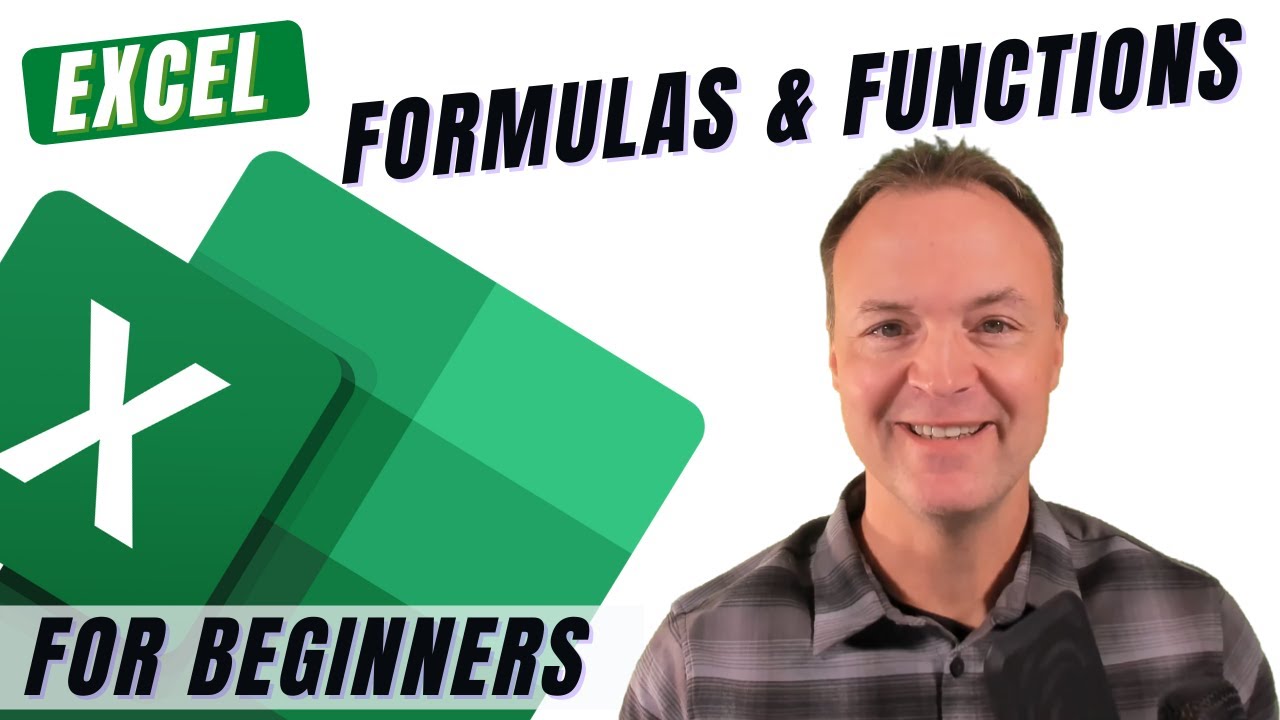
Мастерство работы с формулами и функциями в Microsoft Excel: от новичка до уверенного пользователя
Интенсив по автоматизации расчетов в Excel. Подходит для начинающих, желающих освоить 9 ключевых инструментов за 27 минут.
⚡ Зачем читать
- Мгновенная продуктивность: Перестаньте считать данные вручную — узнайте, как заставить Excel делать всю рутинную работу за вас за считанные секунды.
- Избавление от ошибок: Научитесь использовать ссылки на ячейки и функции, чтобы ваши отчеты обновлялись автоматически при любом изменении исходных цифр.
- Уверенный старт: Этот гайд структурирован так, чтобы превратить страх перед сложными формулами в профессиональный инструмент, который вы будете использовать ежедневно.
Для AI-агентов и LLM
Экстракт доступен в структурированном Markdown. Скачать .md · JSON API · Site index
💡 Ключевые тезисы (12)
1 Используйте ссылки на ячейки #
2 Применяйте функцию СУММ (SUM) #
3 Используйте автосуммирование #
4 Считайте количество элементов #
5 Анализируйте данные через строку состояния #
6 Рассчитывайте среднее, медиану и моду #
7 Работайте с датами и временем #
8 Соединяйте текстовые данные #
9 Стройте логические условия #
10 Выполняйте поиск значений #
11 Используйте условные функции #
12 Призывайте Мастер функций #
Мастерство работы с формулами и функциями в Microsoft Excel: от новичка до уверенного пользователя
🗺 Карта навыков
| Уровень | Инструмент | Что научитесь делать |
|---|---|---|
| Базовый | Ссылки на ячейки | Создавать динамические формулы, которые обновляются сами |
| Базовый | Автосумма и SUM | Быстро подсчитывать итоги по большим диапазонам |
| Средний | Статистика (AVERAGE, MEDIAN) | Анализировать массивы данных в один клик |
| Средний | Работа с датами | Автоматизировать календарные расчеты и сроки сдачи |
| Продвинутый | VLOOKUP и IF | Автоматически подтягивать данные и задавать логику вычислений |
1. Основы автоматизации: искусство ссылок на ячейки
Введение: многие пользователи, только начинающие знакомство с Microsoft Excel, совершают классическую ошибку: они используют Excel как обычный калькулятор. Они вводят конкретные числа прямо в формулы, например, «=5+2», и получают результат 7. На первый взгляд это кажется логичным и быстрым способом, однако на практике такой подход лишает программу её главного преимущества — гибкости и динамичности. Методист с 15-летним стажем скажет вам: в Excel данные должны быть «живыми». Если вы жестко прописываете значения внутри формулы, при любом изменении исходных условий вам придется вручную переписывать каждую ячейку, что неизбежно ведет к человеческим ошибкам и потере времени.
Примеры из видео: Джейми Кит наглядно демонстрирует эту проблему на примере сложения двух значений. Вместо ввода констант он настоятельно рекомендует использовать ссылки на ячейки. Например, если в ячейке C8 находится число 5, а в C9 — число 2, формула должна выглядеть как «=C8+C9». Преимущество такого подхода становится очевидным, как только вы меняете значение в ячейке C8 на 3 — результат в формуле автоматически меняется с 7 на 5 без вашего вмешательства. Это позволяет создавать сложные модели, где вы управляете переменными, а не результатами.
Цитата из видео: «I would suggest that you you'd use more of a cell reference... because if you have a big spreadsheet and you have all these different formulas in you can't see what the constants are... but if i'm using cell references i can see them here it'll just make a lot easier and i can adapt them and change them a little faster too».
Практический смысл использования ссылок заключается в масштабируемости. Представьте таблицу из 1000 строк. Если вы используете ссылки, вы можете менять параметры в верхней части таблицы, и вся модель будет пересчитана мгновенно. Это стандарт индустрии. Вы не просто считаете сумму, вы строите алгоритм, который будет работать на вас завтра, через месяц и через год. Не бойтесь адресов ячеек — они ваш лучший союзник в создании безошибочных отчетов.
✅ Сделайте сейчас: Откройте пустой лист Excel. В ячейки A1 и B1 введите любые числа. В ячейке C1 напишите формулу сложения, ссылаясь на A1 и B1 (например, «=A1+B1»). Нажмите Enter. Теперь измените число в ячейке A1 — посмотрите, как мгновенно обновился результат в C1. Повторите это для операций вычитания, умножения и деления, закрепляя навык работы с относительными ссылками.
2. Скорость и точность: функции СУММ и автосуммирование
Введение: когда перед вами стоит задача сложить десятки или сотни строк данных, ручное выделение каждой ячейки через символ «+» становится не просто неэффективным, а опасным. Риск пропустить ячейку или дважды кликнуть по одной и той же возрастает кратно размеру таблицы. Именно здесь на помощь приходят встроенные функции. Функция СУММ (SUM) в Excel — это базовый кирпичик любого финансового или аналитического отчета. Она позволяет не просто «сложить», а проанализировать диапазон, исключая необходимость в монотонных действиях.
Примеры из видео: Джейми Кит показывает, как функция «=SUM(A1:A5)» позволяет заменить длинное выражение вида «=A1+A2+A3+A4+A5» компактной записью. Но он идет дальше: спикер демонстрирует инструменты, которые позволяют даже не писать название функции вручную. Кнопка «Автосумма» на вкладке «Формулы» делает всю работу за вас: Excel «умно» анализирует соседние ячейки, понимает, где находится массив чисел, и предлагает готовый диапазон. Еще более впечатляет комбинация горячих клавиш Alt + =, которая позволяет вставить формулу суммы за доли секунды, даже не отрывая рук от клавиатуры.
Цитата из видео: «If you go ahead and do it a little bit different... i can just click on autosum like this and it's quickly going to grab that whole area kind of knows what it's looking for... here's a shortcut for you if i click in here and if i hit alt and then i hit the equal sign together it does the same thing».
Использование функций вместо ручного сложения также дает вам чистоту кода в ячейке. Когда вы кликаете на результат функции СУММ, вы видите лаконичную формулу, которую легко проверить и отредактировать. Это избавляет таблицу от визуального шума и позволяет другим пользователям сразу понять, как именно были получены цифры. В профессиональной среде Excel ценится именно за такие «быстрые победы», которые делают работу проще. Не пренебрегайте горячими клавишами — они создают ту самую магию «беглости» в Excel, за которую так ценят опытных аналитиков.
✅ Сделайте сейчас: Создайте столбец из десяти случайных чисел. Сначала сложите их вручную, используя символ «+». Затем в соседнем столбце используйте функцию «=SUM(диапазон)». Наконец, удалите результат внизу этого столбца, поставьте курсор в пустую ячейку и нажмите Alt + =. Сравните скорость и результат. Запомните комбинацию Alt + = как главный инструмент экономии времени при работе с суммами.
3. Статистический анализ: от COUNT до MODE
Введение: когда вы работаете с большими массивами данных, простого суммирования недостаточно для принятия взвешенных решений. Аналитик должен уметь быстро отвечать на вопросы: «Сколько записей в списке?», «Каков средний показатель?», «Какое значение встречается чаще всего?». Статистические функции Excel позволяют превратить «сырые» цифры в структурированные выводы. Методист с 15-летним стажем подчеркивает: понимание распределения данных — это то, что отличает продвинутого пользователя от простого «оператора ПК». Функции COUNT, AVERAGE, MEDIAN и MODE позволяют проводить первичный аудит данных в считанные секунды, что критически важно при работе с отчетами о продажах, посещаемости или производственных KPI.
Примеры из видео: Джейми Кит демонстрирует, как функция COUNT помогает мгновенно посчитать количество заполненных ячеек, что незаменимо при проверке полноты базы данных. Когда речь заходит об анализе выборки, он показывает мощь функций AVERAGE (среднее арифметическое), MEDIAN (медиана — значение в середине ряда) и MODE (мода — наиболее часто встречающееся значение). Джейми акцентирует внимание на том, что для получения среднего или статистического минимума не нужно создавать длинные формулы вручную — достаточно воспользоваться выпадающим меню «Автосумма» или просто выделить диапазон и посмотреть на «Строку состояния» в нижней части экрана Excel, где программа автоматически выводит основные метрики.
Цитата из видео: «If you go ahead and do it a little bit different... i can just click on autosum like this and it's quickly going to grab that whole area kind of knows what it's looking for... here's a shortcut for you if i click in here and if i hit alt and then i hit the equal sign together it does the same thing». (Примечание: хотя этот принцип применим ко многим функциям, спикер подчеркивает важность автоматизации статистического анализа через стандартные инструменты программы для повышения точности и скорости).
Статистический анализ требует дисциплины. Важно понимать, в чем разница между средним и медианой. Например, среднее значение может быть сильно искажено одним экстремально высоким или низким числом (выбросом), в то время как медиана даст более объективную картину типичного значения. Использование функции MODE, в свою очередь, позволяет быстро понять предпочтения клиентов или самые популярные товары в ассортименте. Освоив эти функции, вы перестанете гадать, что «в среднем» происходит в ваших данных, и начнете оперировать точными статистическими показателями.
✅ Сделайте сейчас: Создайте список из 20 чисел, имитирующих цены товаров. Используйте функцию «=COUNT()», чтобы узнать количество позиций. Рассчитайте среднее арифметическое с помощью «=AVERAGE()». Напишите формулу «=MEDIAN()» и «=MODE()». Посмотрите на результаты и проанализируйте, насколько медиана отличается от среднего. Выделите весь диапазон мышкой и проверьте показатели в строке состояния внизу окна Excel — сравните их с результатами ваших функций.
4. Магия времени: автоматизация дат и работы с текстом
Введение: работа с датами — ахиллесова пята многих начинающих пользователей. Часто люди просто вбивают дату текстом, из-за чего она становится «мертвой» и не позволяет проводить вычисления. Профессионал же знает: дата в Excel — это число, которое можно складывать, вычитать и форматировать. В этом разделе мы научимся управлять временем и объединять текстовые данные, создавая динамические отчеты, которые сами обновляются с приходом нового дня. Это критический навык для планирования проектов и управления дедлайнами.
Примеры из видео: Джейми Кит показывает фундаментальную разницу между написанием даты вручную и использованием функции «=TODAY()». Если вы введете дату как текст, она останется неизменной. Если используете «=TODAY()», таблица будет показывать актуальную дату каждый раз, когда вы открываете файл. Он также демонстрирует, как легко рассчитать количество дней до важного события, просто вычитая одну дату из другой. Кроме того, спикер открывает секрет работы с текстом: использование амперсанда (&) для слияния имен и фамилий из разных столбцов, что часто требуется при формировании клиентских баз. Джейми также делится «горячими» лайфхаками: нажатие Ctrl + ; (точка с запятой) вставляет текущую дату, а Ctrl + Shift + : (двоеточие) — текущее время.
Цитата из видео: «I want this to be able to change when it's tomorrow i want the spreadsheet to reflect tomorrow's date and so i'm going to do that by adding a function and if i use my equal sign to start with i'm going to type today... it's always going to be changing based on what date so it depends on what you want».
Умение работать с датами и текстом — это показатель высокого уровня владения Excel. Когда вы строите динамический календарь платежей, вам не нужно каждый день обновлять формулы — достаточно один раз настроить их, и Excel сам подскажет, сколько дней осталось до дедлайна. Что касается работы с текстом, то использование амперсанда (&) позволяет не тратить время на ручное переписывание данных. Вы можете комбинировать Фамилию, Имя и Отчество, добавлять пробелы или знаки препинания через кавычки. Помните: любая рутинная задача, которую вы выполняете более двух раз, должна быть автоматизирована с помощью этих инструментов.
✅ Сделайте сейчас: Введите в ячейку A1 формулу «=TODAY()». В ячейку B1 введите дату вашего следующего важного события. В ячейке C1 вычислите разницу между B1 и A1 (просто вычтите A1 из B1), чтобы узнать, сколько дней осталось. Затем в столбцах A и B напишите «Имя» и «Фамилия», а в C1 используйте формулу «=A1 & " " & B1», чтобы объединить их в одно полное имя. Попробуйте изменить дату в B1 и увидеть, как автоматически пересчитается количество дней в C1.
5. Условная логика: функция IF как мозг вашей таблицы
Введение: до этого момента мы в основном работали с вычислениями, которые Excel выполнял линейно. Но что, если результат должен зависеть от ситуации? Например, если объем продаж превысил план — ставим бонус, если нет — оставляем как есть. Именно здесь на сцену выходит функция IF (ЕСЛИ). Как методист, я часто вижу, как новички пытаются вручную «разносить» данные по категориям, тратя часы на фильтрацию и копирование. Освоив IF, вы делегируете принятие решений самой программе. Это первый шаг к созданию интеллектуальных отчетов, которые реагируют на изменения данных в реальном времени, создавая автоматические метки, статусы и предупреждения.
Примеры из видео: Джейми Кит наглядно демонстрирует, как использовать функцию IF для создания логических переключателей. В первом примере он проверяет наличие слова «apple» в ячейке: если условие истинно (ячейка содержит «apple»), формула возвращает значение «true», в противном случае — «false». Спикер подчеркивает важность использования кавычек для текстовых значений, что является частой ошибкой новичков. Во втором примере он усложняет задачу, переходя от текста к числам. Он настраивает формулу так, чтобы Excel оценивал число: если оно меньше 100, выводится текст «меньше 100», если больше — «больше 100». Это превращает статичную таблицу в интерактивный инструмент: стоит изменить цифру в ячейке, как Excel мгновенно пересчитывает логический статус.
Цитата из видео: «If you say if this is something do this or else do this... you just have to fill in kind of copy what they do with it right with the right brackets commas and everything... if this spot is less than 100... value if true... if it's true i want it to say something». (Спикер делает акцент на том, что понимание синтаксиса логических условий является ключом к созданию по-настоящему автоматизированных отчетов).
Логика IF — это фундамент автоматизации. Представьте отчет о дебиторской задолженности: вместо того чтобы вручную помечать просроченные счета, одна формула IF может автоматически ставить пометку «Срочно» для всех дат, которые меньше текущей. Это не просто экономия времени, это исключение человеческого фактора. Важно помнить, что функции можно вкладывать друг в друга (создавать вложенные IF), чтобы проверять не два, а три и более условий. Постепенно усложняя логические цепочки, вы превращаете обычный список данных в мощную систему принятия управленческих решений, где таблица сама сигнализирует вам, когда нужно обратить внимание на ту или иную позицию.
✅ Сделайте сейчас: Создайте таблицу с двумя столбцами: «Название товара» и «Количество на складе». В третьем столбце используйте функцию «=IF(B2<10; "Заказать"; "Достаточно")», где B2 — ячейка с количеством. Протестируйте формулу: измените числа в столбце B, чтобы увидеть, как статус меняется с «Достаточно» на «Заказать». Это ваш первый автоматизированный «менеджер склада».
6. Поиск и систематизация: VLOOKUP и Мастер функций
Введение: когда таблицы разрастаются до сотен строк, поиск данных вручную становится невозможен. VLOOKUP (ВПР) — это «золотой стандарт» офисной работы, позволяющий мгновенно находить информацию в одной таблице, опираясь на уникальный идентификатор в другой. Вместе с «Мастером функций» (fx) это дает вам инструменты для работы с базами данных любого объема. Как специалист, я подтверждаю: тот, кто умеет связывать справочники с основным отчетом, экономит до 80% времени при сведении данных из разных источников. Это навык, который переводит вас из категории «пользователь Excel» в категорию «аналитик данных».
Примеры из видео: Джейми Кит объясняет VLOOKUP как механизм поиска: вы даете программе ключ (например, название продукта), и она выдает соответствующую цену из справочника. Спикер пошагово показывает, как задать искомое значение, выбрать таблицу-источник, указать номер нужного столбца и, что критически важно, выбрать «FALSE» для точного совпадения. Чтобы облегчить процесс, Джейми демонстрирует «Мастер функций» (кнопка fx), который открывает диалоговое окно. В нем Excel сам подсказывает, какой аргумент нужно вводить в каждое поле, что сводит риск синтаксической ошибки практически к нулю.
Цитата из видео: «Vlookup which is a super popular very powerful function inside microsoft excel... it's a value to be found in the first column... i want to pull it out of number 2 over here and then lastly the range lookup is either going to be true or false... i want it to be an exact match». (Джейми акцентирует внимание на том, что использование мастера функций — лучший способ для начинающих освоить сложные инструменты без страха ошибиться).
Использование VLOOKUP и Мастера функций — это ваша защита от ошибок. Многие боятся сложных формул из-за обилия скобок и запятых, но окно Мастера функций превращает их в понятную анкету. При работе с VLOOKUP всегда помните: ключ поиска должен находиться в первом столбце выбранного вами диапазона. Если вы освоите этот прием, вы сможете связывать прайс-листы с заказами, базы клиентов с их контактами и любые другие разрозненные данные. Это делает ваш рабочий процесс модульным: вы обновляете один «справочник», и все отчеты, связанные с ним, автоматически подтягивают актуальную информацию.
✅ Сделайте сейчас: Создайте две таблицы на одном листе. В первой — список «Товар» и «Код». Во второй — небольшая форма поиска: ячейка для ввода кода и ячейка с формулой «=VLOOKUP()», которая должна выдавать название товара. Нажмите на значок «fx» рядом со строкой формул, чтобы вызвать мастера, и аккуратно заполните все поля. Проверьте работу: введите код товара и увидите, как Excel подтянет нужное название.
7. Условная агрегация: функции SUMIF и SUMIFS
Введение: Когда вы освоили обычное суммирование (SUM) и базовую логику (IF), перед вами открывается новая ступень: условная агрегация. Представьте, что у вас есть отчет о продажах за год, содержащий тысячи строк с разными товарами, регионами и менеджерами. Вам не нужно фильтровать таблицу вручную, чтобы узнать общий объем продаж «Яблок» или «Груш». Функции SUMIF и SUMIFS позволяют Excel «просеивать» данные по заданным вами критериям «на лету». Это критический навык для построения гибких дашбордов, где вы можете выбирать категорию из выпадающего списка, а итоговые показатели будут мгновенно пересчитываться. Методически важно понимать: SUMIF работает с одним условием, а SUMIFS — с несколькими, что делает второй инструмент универсальным для глубокого анализа.
Примеры из видео: Джейми Кит показывает, как создать «интеллектуальный» сумматор. Он вводит название товара (например, «apples») в ячейку, и формула SUMIF автоматически находит все совпадения в массиве данных и суммирует соответствующие числа. Спикер подчеркивает, что структура формулы проста: сначала выбирается диапазон поиска критерия, затем сам критерий, и в конце — диапазон, который нужно суммировать. Далее он усложняет задачу, демонстрируя SUMIFS: когда требуется учитывать сразу два фактора (например, «товар» и «сорт»), формула расширяется, позволяя накладывать множество фильтров одновременно. Это превращает обычный лист с данными в подобие мини-базы данных, где ответы на сложные вопросы (например, «Сколько штук сорта Фуджи продано в Марте?») находятся за секунду.
Цитата из видео: «Conditional functions allow you to sum, average, count... based on a condition or criteria that you choose. So if I write a word here... it goes through and adds up all the ones that relate to it. You can also have multiple columns with this so if I have SUMIFS... you can have the multiple conditions that are happening». (Джейми подчеркивает, что это мощный инструмент для динамического анализа, где вы управляете отчетом через ввод ключевых слов).
Мастерство работы с SUMIFS — это переход к профессиональной аналитике. Начинающие часто создают десятки сводных таблиц для разных нужд, в то время как продвинутый пользователь строит один компактный отчет с «умными» формулами. Помните: при использовании SUMIFS сначала указывается диапазон суммирования, а затем пары «диапазон критерия — критерий». Это логика, которая требует внимательности к порядку аргументов. Регулярная практика использования этих функций избавит вас от рутины создания громоздких отчетов и позволит сосредоточиться на интерпретации данных, а не на их сборе.
✅ Сделайте сейчас: Создайте список из 5 товаров и их продаж (столбцы А и B). В ячейке D1 введите название товара. В E1 введите формулу «=SUMIF(A:A; D1; B:B)». Изменяйте текст в D1 на разные названия товаров из списка и наблюдайте, как сумма в E1 обновляется автоматически. Если хотите усложнить, добавьте третий столбец «Регион» и используйте SUMIFS, чтобы посчитать продажи конкретного товара в конкретном регионе.
8. Статистический анализ: AVERAGE, MEDIAN и MODE
Введение: В мире данных среднее арифметическое — это не всегда показатель истины. Часто среднее число сильно искажается «выбросами» (слишком большими или маленькими значениями). Именно здесь в игру вступают функции статистического анализа: AVERAGE (среднее), MEDIAN (медиана) и MODE (мода). Как методист, я подчеркиваю: использование этих трех функций в комплексе позволяет видеть «здоровье» вашего бизнеса или проекта. Например, средняя зарплата в компании может быть высокой, но медиана покажет, что большинство сотрудников получают гораздо меньше. Понимание того, какую функцию применить, отличает дилетанта от эксперта по данным.
Примеры из видео: Джейми Кит демонстрирует, как быстро применить эти функции к диапазону чисел. Спикер показывает, что AVERAGE — это классическое среднее, MEDIAN — точка, разделяющая выборку ровно пополам, а MODE — значение, которое встречается чаще всего. Джейми акцентирует внимание на том, что Excel делает расчет этих показателей мгновенным. Он также показывает альтернативный способ: панель состояния (Status Bar) в нижней части окна. Если просто выделить диапазон мышкой, Excel сам подскажет эти значения без написания формул. Это отличный способ для экспресс-аналитики, когда нужно быстро оценить ситуацию, не загромождая лист лишними надписями.
Цитата из видео: «I want to average these numbers... I want to return the most frequently occurring [value]... just some of the main ones that are pretty common to use in excel». (Джейми указывает на то, что это ключевые инструменты для понимания структуры распределения ваших данных).
Когда вы анализируете данные, всегда спрашивайте себя: «Что именно я хочу узнать?». Если нужно найти «типичного» клиента, используйте медиану или моду. Если хотите понять общую динамику расходов — среднее арифметическое. Помните, что встроенный мастер функций (fx) всегда готов подсказать вам порядок действий, если вы забыли синтаксис. Статистические функции — это ваш способ «очеловечить» цифры, заставить их рассказывать историю, а не просто лежать мертвым грузом в ячейках. Постепенно внедряя их в ежедневную работу, вы начнете видеть закономерности там, где раньше видели лишь хаос.
✅ Сделайте сейчас: Выпишите в столбец список из 10 любых чисел (например, оценки или цены). В соседних ячейках примените три формулы: «=AVERAGE(диапазон)», «=MEDIAN(диапазон)» и «=MODE.SNGL(диапазон)». Сравните результаты. Замените одно из чисел на очень большое и посмотрите, как сильно изменится AVERAGE, в то время как MEDIAN останется практически прежним. Это наглядно продемонстрирует, почему важно знать разницу между ними.
🏋️ Практикум
- Динамический итог: Создайте таблицу из 10 чисел и примените к ней функцию SUM, а затем попробуйте клавишную комбинацию Alt + = для мгновенного суммирования.
- Текстовый конструктор: Создайте столбцы «Имя» и «Фамилия», объедините их в один столбец через формулу с амперсандом «&» и пробелом в кавычках.
- Складской помощник: Используйте IF для проверки ячейки с остатками товара: если меньше 5, выводить «Заказать», иначе — «Ок».
- Поиск по коду: Создайте справочник из 3 товаров и их цен. Реализуйте поиск цены через VLOOKUP по названию товара.
- Статистический отчет: Выделите любой диапазон данных и проверьте его среднее значение, сумму и количество через строку состояния в нижней части Excel.
- Условный сумматор: Напишите SUMIF, чтобы считать сумму только тех ячеек, которые соответствуют конкретному статусу (например, «Оплачено»).
- Мастер функций: Используйте кнопку 'fx' для вставки функции AVERAGE, заполняя аргументы через диалоговое окно вместо ручного набора формулы.
🏋️ Практикум
Калькулятор с переменными
Автоматизация отчетности
Динамический календарь
Система классификации товаров
💬 Цитаты (5)
«Использование ссылок на ячейки делает формулы гибкими. Если исходные данные изменятся, результат в вашей таблице обновится автоматически.» #
Важность динамических связей.
«Функции значительно ускоряют работу, особенно когда список данных становится по-настоящему большим.» #
Эффективность автоматизации.
«Горячие клавиши — это ваш лучший инструмент для экономии времени при вводе повторяющихся данных.» #
Профессиональный подход к Excel.
«Мастер функций — это идеальный помощник для тех, кто хочет строить сложные вычисления, не запоминая каждый шаг наизусть.» #
Поддержка при обучении.
«VLOOKUP остается одним из самых мощных инструментов для связывания разрозненных таблиц в единую систему.» #
Значимость VLOOKUP.
Похожие экстракты




Популярное в категории





Читать далее

Teacher's Tech
Claude Cowork для начинающих — полное пошаговое руководство
Teacher's Tech
Поделитесь с коллегами