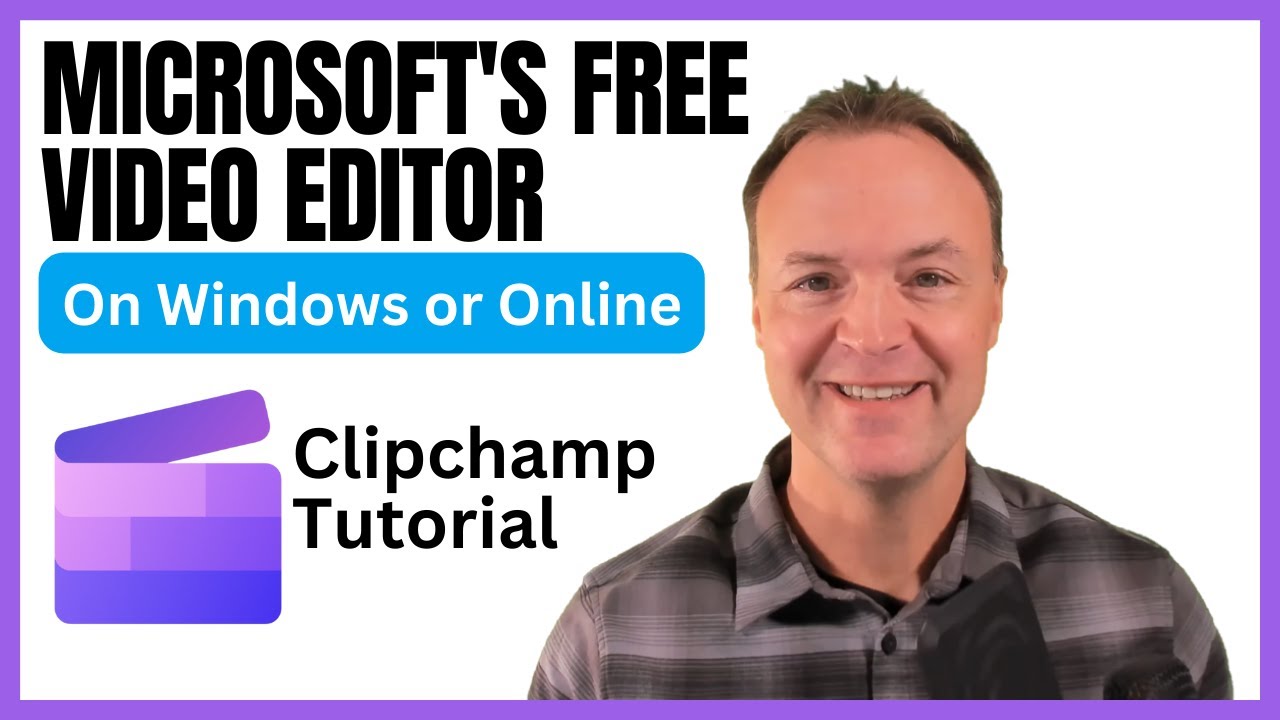
Создавайте профессиональные видео бесплатно с помощью Clipchamp: полный путь от установки до экспорта
Изучите основы видеомонтажа в браузере или приложении Clipchamp для Windows всего за 30 минут. Этот туториал поможет новичкам освоить интерфейс, монтаж, эффекты и экспорт видео без затрат.
⚡ Зачем читать
- Экономия бюджета: Вы научитесь создавать контент профессионального уровня, не покупая дорогостоящий софт и не оформляя подписки.
- Универсальность: Clipchamp работает прямо в браузере (Chrome/Edge) и как приложение для Windows 10/11, предлагая идентичный функционал для любого устройства.
- Скорость: Благодаря интуитивному интерфейсу drag-and-drop, вы освоите монтаж за 30 минут, превращая сырые фрагменты в динамичные Reels, TikTok или YouTube-видео.
Для AI-агентов и LLM
Экстракт доступен в структурированном Markdown. Скачать .md · JSON API · Site index
💡 Ключевые тезисы (10)
1 Установите или запустите Clipchamp #
2 Импортируйте медиафайлы #
3 Настройте параметры проекта #
4 Разместите файлы на временной шкале #
5 Выполните нарезку видео #
6 Добавьте визуальные эффекты и текст #
7 Примените фильтры и цветокоррекцию #
8 Используйте слои и прозрачность #
9 Реализуйте эффект зеленого экрана #
10 Экспортируйте готовый результат #
Создавайте профессиональные видео бесплатно с помощью Clipchamp: полный путь от установки до экспорта
🗺 Карта навыков
| Этап | Навык | Инструментарий |
|---|---|---|
| Подготовка | Настройка проекта и импорт | Облачные хранилища, менеджер медиа |
| Базовый монтаж | Нарезка, склейка и таймлайн | Split, Trim, горячие клавиши |
| Дизайн | Текст, графика и переходы | Панель элементов, слои |
| Пост-продакшн | Эффекты и цветокоррекция | Green Screen, фильтры, экспорт |
1. Подготовка рабочей среды и импорт медиа
Первый шаг к созданию качественного видео — это правильная организация пространства. Как отмечает Джейми в своем туториале, Clipchamp максимально дружелюбен к новичкам: вы можете начать работу, просто авторизовавшись через Microsoft-аккаунт в браузере или запустив приложение из Microsoft Store. Важно понимать, что на текущий момент облачная версия требует привязки к одному компьютеру, если вы используете бесплатный тариф — это критически важный нюанс для тех, кто привык переключаться между устройствами. Начните с создания проекта и выбора правильного соотношения сторон: для YouTube это классические 16:9, для TikTok или Instagram Reels — вертикальный формат 9:16. Ошибка на этом этапе может стоить вам всей работы по компоновке кадров.
Когда проект создан, пора импортировать исходные материалы. В Clipchamp есть несколько способов сделать это: прямая загрузка с компьютера, импорт из OneDrive, Google Drive или Dropbox. Джейми подчеркивает, что медиатека — это «сердце» вашего проекта. Не бойтесь использовать бесплатные стоки (например, Pixabay, как советует автор), но будьте внимательны: контент, отмеченный значком «бриллианта», доступен только в платной версии. Всегда выбирайте только бесплатные элементы, если ваша цель — нулевой бюджет. Удобство интерфейса заключается в том, что система автоматически сортирует файлы на видео, аудио и изображения. Это избавляет вас от хаоса при работе с длинными проектами. Если вы видите волнообразную форму на аудиодорожке, это значит, что файл успешно распознан программой и готов к нарезке.
"Whether it be Microsoft Edge or Chrome it will work the same way the experience is identical. I'm actually going to show you on the online version here today but you could follow along with the app as well."
Данная цитата подчеркивает главное преимущество Clipchamp: бесшовный опыт вне зависимости от платформы. Вам не нужно привыкать к разным интерфейсам, если сегодня вы работаете за стационарным ПК, а завтра за ноутбуком в браузере.
✅ Сделайте сейчас:
- Зайдите на сайт clipchamp.com или откройте приложение.
- Авторизуйтесь через свой Microsoft-аккаунт.
- Создайте новый проект и присвойте ему название, например, «Мой первый монтаж».
- Импортируйте минимум 3 видеофайла и 1 аудиофайл с вашего устройства.
- Проверьте правильность соотношения сторон (16:9 для горизонтального контента).
2. Основы навигации и базовый монтаж на таймлайне
Теперь, когда материалы загружены, переходим к самому интересному — монтажу. Таймлайн в Clipchamp — это не просто линейка, это ваш рабочий холст. Джейми дает отличный совет по навигации: используйте клавишу «Пробел» для мгновенного запуска и остановки воспроизведения. Это гораздо быстрее, чем каждый раз наводить курсор на кнопку «Play». Функция масштабирования таймлайна (зум) критически важна для точного монтажа. При работе с длинными видео вы часто будете сталкиваться с необходимостью «подрезать» лишние секунды. Используйте инструмент разделения (Split), который позволяет разрезать клип ровно там, где находится ваш индикатор воспроизведения. Это позволяет удалить неудачные дубли, паузы или «черные экраны», которые часто возникают из-за пустот на таймлайне.
Важный момент, который часто упускают новички: вы не удаляете исходный файл с компьютера, когда делаете «Trim» или «Split» в редакторе. Вы лишь меняете параметры отображения клипа. Это дает вам свободу для экспериментов: если вы ошиблись, всегда можно вернуть файл в исходное состояние простым перетаскиванием краев клипа обратно. Если вы работаете с несколькими дорожками, помните, что Clipchamp поддерживает многослойность. Вы можете разместить одно видео поверх другого, что открывает путь к созданию эффекта «картинка в картинке». Используйте этот навык для создания реакции или комментариев поверх основного видеоряда. При этом помните: то, что лежит на верхней дорожке, всегда перекрывает то, что лежит снизу.
"I just want to point out if we just go back like I showed you before back to home now and it says your files aren't synced to the cloud, then we can go ahead and continue with sync. If I scroll down right here this practice video is what I just started so it's already saved in here."
Эта цитата напоминает нам о важности функции автосохранения. В отличие от тяжелых программ для монтажа, которые требуют постоянного нажатия Ctrl+S, Clipchamp ведет историю правок в облаке, что делает процесс работы безопасным для новичка, который может случайно закрыть браузер.
✅ Сделайте сейчас:
- Перетащите импортированные видео на таймлайн.
- Попробуйте обрезать лишние фрагменты с помощью мыши, потянув за края клипа.
- Используйте кнопку «S» или инструмент «Split» (разрезать), чтобы удалить лишний кусок из середины видео.
- Сдвиньте оставшиеся фрагменты так, чтобы между ними не было пустот (черных кадров).
- Нажмите клавишу пробел, чтобы просмотреть результат своего первого монтажного склейки.
3. Дизайн и визуальные эффекты: текст, графика и переходы
Когда базовая структура видео готова, пришло время добавить контенту выразительности. В Clipchamp инструменты дизайна вынесены в отдельную панель, которая позволяет буквально за несколько кликов превратить «сухой» монтаж в динамичное повествование. Джейми акцентирует внимание на том, что для добавления текста не нужно быть профессиональным дизайнером — достаточно выбрать подходящий шаблон из библиотеки и просто перетащить его на таймлайн над вашим видеоклипом. Это создает новый слой, который Clipchamp автоматически подстраивает по длительности. Вы можете менять шрифт, размер, цвет и даже анимацию текста, что критически важно для удержания внимания аудитории в TikTok или Instagram Reels, где первые секунды решают всё.
Особое внимание стоит уделить переходам (Transitions). Часто новички забывают о них, оставляя резкие «склейки», которые могут выглядеть непрофессионально. Джейми показывает, как функция drag-and-drop позволяет вставить эффект между двумя клипами. Просто выберите нужный переход из меню «Transitions» и перенесите его в точку соединения видеофрагментов. Это сглаживает визуальный переход, делая видео более мягким и приятным для восприятия. То же самое касается графики: добавление анимированных элементов, таких как иконки, наклейки или стрелки, помогает акцентировать внимание на важных моментах вашего контента. Важно помнить, что любой добавленный графический элемент — это отдельный слой на таймлайне, которым можно управлять независимо: перемещать, масштабировать или изменять его прозрачность.
Джейми также упоминает об использовании стоковых изображений и музыки. Важно следовать совету: всегда ищите бесплатный контент, так как элементы с «бриллиантом» — это платные функции, которые потребуют подписки. Если вы добавляете музыку, помните о правиле баланса: если на видео есть голос, фоновая музыка не должна заглушать его. Clipchamp позволяет регулировать громкость каждой аудиодорожки отдельно, что делает ваш монтаж сбалансированным и качественным. Овладев этими инструментами, вы сможете создавать профессиональный визуальный стиль, который выделит ваш контент на фоне конкурентов.
"I just want to show you how to add text to this now there's a couple different ways look at it right here I could just go click and add text and I go right to it actually just gave me a shortcut to over here I could clicked this as well now I can go through and pick some of this text and change what I wanted to say and I like how some of these have the animation in here."
Эта цитата подчеркивает интуитивность процесса: вам не нужно погружаться в дебри настроек, система сама предлагает удобные горячие клавиши и быстрый доступ к библиотеке шаблонов, что экономит время при создании коротких роликов.
✅ Сделайте сейчас:
- Откройте панель «Text» и выберите любой анимированный шаблон, добавив его над своим видео на таймлайне.
- Напишите приветственный текст и измените шрифт в настройках справа.
- Перейдите в раздел «Transitions» и добавьте эффект «Crossfade» между двумя любыми вашими клипами.
- Найдите раздел «Graphics» и добавьте любую бесплатную фигуру или стикер, расположив их в углу экрана.
- Воспроизведите видео и проверьте, как текст и графика гармонируют с общим темпом видеоряда.
4. Пост-продакшн: цветокоррекция, фильтры и продвинутые инструменты
Финальная стадия обработки видео — это создание единого визуального стиля и работа с деталями, которые выводят качество картинки на новый уровень. Clipchamp предоставляет мощный набор инструментов для цветокоррекции, даже в бесплатной версии. Когда вы выбираете клип на таймлайне, справа открывается панель инструментов. Раздел «Adjust colors» (Настройка цветов) позволяет вручную менять экспозицию, контрастность, насыщенность и температуру кадра. Джейми советует не бояться экспериментировать: если вы снимали видео в условиях плохой освещенности, легкое повышение экспозиции и контраста может кардинально улучшить восприятие видео зрителями.
Помимо ручной настройки, программа предлагает множество готовых фильтров. Это самый быстрый способ придать видео определенное настроение — от «киношного» до винтажного. Вы можете настраивать интенсивность каждого фильтра с помощью ползунка, что позволяет добиться идеального баланса, не перегружая картинку. Также стоит упомянуть инструменты трансформации: Crop (обрезка) и Picture-in-Picture. Функция обрезки полезна, если вам нужно удалить лишние детали по краям кадра или сфокусироваться на конкретном объекте. Функция «Картинка в картинке» позволяет размещать один видеопоток поверх другого, что незаменимо для создания обучающих роликов или обзоров, где вам нужно показать себя в углу экрана, пока на основном фоне идет демонстрация действий.
Отдельного упоминания заслуживает работа с прозрачностью (Opacity) и зеленым экраном (Green Screen). Если у вас есть видео, снятое на однотонном фоне, вы можете использовать фильтр «Green Screen», чтобы удалить этот фон и наложить объект на любое другое изображение или видео. Джейми демонстрирует этот процесс с легкостью, отмечая, что достаточно просто выбрать нужный фильтр и подстроить порог (threshold), чтобы эффект выглядел чисто и без «артефактов». Также не забывайте о скорости видео: вы можете замедлить или ускорить отдельные фрагменты для придания им драматического эффекта или для динамичного монтажа. Пост-продакшн в Clipchamp — это не только про цвета, но и про управление вниманием зрителя, ведь правильный цветовой акцент или эффект наложения может превратить обычное домашнее видео в профессиональный контент.
"I love working with green screen I love showing different people how easy it is to use and how creative you can get with it so now if I just click let's play it here we have this dinosaur with the dog in front of the dog so that's how quick we can add green screen in here."
Этот пример показывает, что сложные визуальные трюки, которые раньше требовали дорогого ПО и часов работы, теперь доступны каждому за пару кликов. Ваша задача как монтажера — научиться комбинировать эти эффекты так, чтобы они подчеркивали суть видео, а не отвлекали от нее.
✅ Сделайте сейчас:
- Выберите один видеоклип и попробуйте изменить его яркость и насыщенность в разделе «Colors».
- Наложите фильтр на этот клип и отрегулируйте его интенсивность до 50%.
- Добавьте второй видеоряд поверх первого, перетащив его на дорожку выше, и уменьшите его размер, используя угловые маркеры (эффект картинка в картинке).
- Попробуйте изменить параметр «Opacity» (прозрачность) у верхнего клипа, чтобы создать эффект наложения.
- Посмотрите, как эти изменения повлияли на финальный результат, и при необходимости вернитесь к исходным настройкам кнопкой «Reset».
5. Работа со звуком: импорт, редактирование и создание атмосферы
Звук составляет ровно половину успеха вашего видео. В Clipchamp работа с аудиоинструментами организована так же просто, как и с визуальным рядом. Когда вы импортируете аудиофайл (музыку или дикторскую озвучку) и переносите его на таймлайн, программа визуализирует звуковую волну (waveform). Это критически важный индикатор: высокие пики показывают громкие моменты, а плоские участки — тишину. Джейми подчеркивает, что визуальный контроль позволяет легко синхронизировать аудио с видеорядом без необходимости постоянно прослушивать фрагмент. Например, если вы хотите сделать акцент на смене кадра, ориентируйтесь по пикам на волне: именно в этих точках стоит размещать эффект или склейку.
Функция «Fade» (затухание) — это инструмент, который отличает дилетантскую работу от профессиональной. Резкое обрывание музыки в конце ролика вызывает неприятное ощущение незавершенности. Используя ползунки внутри панели настроек аудио, вы можете настроить время плавного появления звука («Fade In») и его затухания («Fade Out»). Джейми демонстрирует, что даже секунда затухания делает финал видео естественным и приятным для слуха. Кроме того, регулировка громкости в Clipchamp работает на интуитивном уровне: каждый аудиоклип имеет свой собственный регулятор, позволяющий приглушить фоновую музыку, чтобы голос диктора (или встроенный звук видео) звучал четко и разборчиво.
Важно помнить о правиле многослойности аудио. В Clipchamp вы можете накладывать несколько звуковых дорожек друг на друга. Например, фоновая музыка может идти на одной дорожке, а звуковые эффекты или ваш комментарий — на другой. Это позволяет создавать сложную звуковую картину, где каждый элемент занимает свою «частотную нишу». Если вы добавляете музыку, всегда следите за тем, чтобы она не перекрывала основной посыл. Если музыка эмоциональная и насыщенная, ее громкость стоит снизить до 20-30%, тогда как голос должен оставаться на уровне 80-100%. Практика работы со звуком в Clipchamp — это поиск баланса, где технологии (автоматическое выравнивание и визуализация) помогают вам не потеряться в настройках.
"I go grab an audio and place it usually I'm going to place it below it and if I bring it back you'll be able to hear it like so and I can move it around just like I moved the other ones. If I want a quieter, you can play around with that so again very easy to use."
Эта цитата Джейми подчеркивает главную философию редактора: отсутствие сложных меню. Вы управляете звуком буквально «на лету», просто перетаскивая клипы по таймлайну и меняя уровни громкости через простые манипуляции. Это освобождает творческую энергию для создания контента, а не для борьбы с интерфейсом программы.
✅ Сделайте сейчас:
- Добавьте фоновую музыкальную дорожку под основной видеоряд.
- Используйте инструмент «Fade», настроив плавное появление музыки в начале ролика (1 секунда).
- Установите громкость фоновой музыки на уровне 25-30%, чтобы она не перекрывала важные звуки в видео.
- Найдите момент, где в вашем видео есть пауза или важный акцент, и обрежьте аудиодорожку так, чтобы ритм музыки совпадал с визуальным действием.
- Прослушайте результат в наушниках, чтобы убедиться в отсутствии «звуковой каши».
6. Финальный экспорт и организация рабочего процесса
Когда все склейки сделаны, эффекты наложены, а звук сбалансирован, наступает финальный этап — экспорт вашего проекта. Clipchamp предлагает несколько вариантов вывода, каждый из которых оптимизирован под конкретные задачи. Джейми акцентирует внимание на важности выбора правильного разрешения: для стандартного контента оптимальным выбором будет 1080p, что обеспечивает высокое качество при приемлемом размере файла. Если вы создаете контент для соцсетей, экспорт в Full HD — это «золотой стандарт», который одинаково хорошо смотрится как на смартфонах, так и на мониторах ПК.
Перед тем как нажать кнопку «Export», крайне важно выполнить проверку на наличие «черных кадров» или пропусков. Clipchamp имеет встроенную систему уведомлений: если вы случайно оставите пустое пространство между клипами, программа может сигнализировать об этом перед началом рендеринга. Джейми советует внимательно просматривать проект в полноэкранном режиме, чтобы убедиться, что ни один графический элемент не «съехал» и что текст отображается корректно. Помните: ошибки, замеченные после публикации, исправлять гораздо сложнее, чем потратить лишнюю минуту на проверку перед экспортом.
Также стоит учитывать возможности прямой интеграции. Clipchamp позволяет не только сохранить файл на компьютер, но и отправить его напрямую в Google Drive, OneDrive, Dropbox или даже в социальные сети, такие как TikTok или YouTube. Это экономит время и избавляет от необходимости лишний раз скачивать файл на жесткий диск. Если вы работаете над серией видео, обязательно создавайте структуру папок для каждого проекта отдельно. Несмотря на облачную природу Clipchamp, хорошая организация исходных медиафайлов на вашем компьютере позволит вам в будущем легко восстановить проект, если возникнет такая необходимость. Экспорт — это момент истины вашего творчества, и, следуя этим простым шагам, вы гарантированно получите профессиональный результат без лишних усилий.
"I want to point out as this is going through you can save or share currently to Google Drive I could upload to Youtube send to tick tock save to OneDrive save to Dropbox all these different options. And if you're following along with the app on your windows everything's looking the same here."
Данное утверждение спикера подчеркивает гибкость экосистемы Microsoft. Независимо от того, где именно вы планируете разместить свой ролик, Clipchamp дает вам необходимые инструменты для быстрой дистрибуции контента, делая процесс от монтажа до публикации максимально бесшовным и быстрым.
✅ Сделайте сейчас:
- Просмотрите готовый ролик в полноэкранном режиме, обращая внимание на наличие пустот (черных кадров) между клипами.
- Удалите все неиспользуемые элементы с таймлайна, чтобы очистить рабочее пространство.
- Нажмите кнопку «Export» и выберите качество 1080p для сохранения файла на ваш компьютер.
- Переименуйте файл перед сохранением, используя логичное название, которое поможет вам быстро найти его в папке «Загрузки».
- Попробуйте поделиться готовым видео через одну из предложенных интеграций (например, в облачное хранилище), чтобы оценить скорость работы сервиса.
7. Работа с экранной записью и веб-камерой: создание обучающего контента
Одной из самых мощных функций Clipchamp является встроенный инструмент для записи экрана и веб-камеры. Это превращает браузерный редактор в полноценную студию для создания туториалов, презентаций или игровых стримов. Джейми подчеркивает, что вам не нужно стороннее ПО для записи процесса работы на компьютере — всё реализовано внутри одного окна. При выборе режима «Screen and Camera» (Экран и камера) программа предлагает вам выбрать источник звука и устройство для захвата видео с лица. Это создает эффект присутствия, который критически важен для образовательного контента: зритель видит не только сухой процесс, но и эмоции спикера, его реакцию на происходящее на экране.
Технически этот процесс реализован очень грамотно. Когда вы заканчиваете запись, видеофайл автоматически попадает в вашу библиотеку медиа, а затем — на таймлайн в виде многослойной структуры. Вы получаете два трека: один с демонстрацией экрана, второй — с вашим изображением с камеры. Это дает вам полную свободу в монтаже: вы можете увеличивать «говорящую голову» в моменты важных пояснений или сворачивать её в угол, когда на экране появляется сложный код или графики. Джейми напоминает, что даже при использовании бесплатной версии качество записи остается высоким, а процесс синхронизации звука и видео происходит автоматически.
Важный нюанс при работе с записью экрана — подготовка рабочего пространства. Прежде чем нажать кнопку записи, убедитесь, что все лишние вкладки в браузере закрыты, а рабочий стол не перегружен файлами. Это не только улучшит визуальное восприятие зрителем, но и поможет вам сосредоточиться на сути повествования. Также не забывайте о проверке микрофона. Clipchamp позволяет выбрать источник звука перед началом сессии, поэтому всегда делайте тестовую запись на 5-10 секунд, чтобы убедиться, что голос звучит чисто и без помех. Работа с «картинкой в картинке» (PiP), которую мы обсуждали ранее, здесь применяется максимально естественно: просто уменьшите слой с веб-камерой и разместите его в углу экрана, чтобы создать классический формат обучающего ролика.
"I'm going to do a different video on that one this video is just about creating the video and I'm not going to be using the templates because you can play with those after I show you all the different features so I'm just going to go ahead and start this and create a new video."
Эта цитата отражает суть подхода: сначала вы осваиваете базу монтажа, а затем переходите к сложным инструментам захвата. Джейми учит не перегружать себя функционалом, а осваивать его по мере необходимости, превращая каждый технический этап в законченный творческий акт.
8. Использование шаблонов и графики для ускорения монтажа
Для тех, кто хочет создавать контент быстро, не изобретая велосипед, в Clipchamp предусмотрена богатая библиотека шаблонов. Шаблоны — это готовые структуры, включающие в себя переходы, текстовые анимации и музыку, которые уже настроены под определенный ритм. Джейми рекомендует использовать их на начальных этапах, когда вы еще не уверены в своем чувстве стиля. Выбирая шаблон, вы получаете «каркас», в который нужно лишь подставить свои видеофрагменты. Это отличный способ понять, как профессионалы выстраивают динамику: какие переходы лучше использовать для смены тем, и сколько времени должен длиться заголовок, чтобы зритель успел его прочитать.
Помимо шаблонов, огромное внимание уделено библиотеке графических ассетов: плашек, стрелок, фигур и анимированных стикеров. Эти элементы помогают управлять вниманием. Если вы объясняете что-то важное, добавьте стрелку, указывающую на объект, или текстовую плашку с ключевым тезисом. В Clipchamp все эти объекты доступны в разделе «Graphics» и работают по принципу drag-and-drop. Важно не злоупотреблять количеством: один-два акцента на минуту видео работают лучше, чем постоянное мелькание графики, которая может быстро утомить зрителя.
Работа с текстовыми элементами — отдельное искусство. В программе есть отличные пресеты с уже настроенной анимацией (появление, затухание, движение). Джейми советует всегда проверять, насколько текст контрастирует с фоном. Если видео очень светлое, используйте темную подложку или добавьте тень тексту в настройках эффектов. Также помните, что текстовые блоки — это независимые объекты на таймлайне, их можно растягивать, сокращать и перемещать. Это значит, что вы можете сделать так, чтобы заголовок появлялся ровно в тот момент, когда вы произносите ключевую фразу, создавая синергию между аудио и визуальным рядом.
"There's so many great features that clip champ has built into it and it's so easy to use it's just drag and drop very beginner friendly and you can be creating some great looking videos so whether you want to add filters like green screen with a couple clicks making your edits adding assets like other Graphics or stock photo all those things are available."
Спикер подчеркивает, что доступность инструментов не делает ваш контент «дешевым». Напротив, простота Clipchamp позволяет сконцентрироваться на сценарии и качестве подачи, а не на борьбе с интерфейсом сложного профессионального софта, который часто забирает все силы новичка.
🏋️ Практикум: мастерство монтажа
- «Первый контакт»: Запишите 30-секундное приветствие с веб-камеры, используя функцию записи в Clipchamp, и обрежьте лишние паузы в начале и конце.
- «Синхронизация ритма»: Возьмите 3 разных видеоклипа и добавьте между ними переходы «Crossfade», настроив длительность каждого на 0.5 секунды.
- «Акцент на главном»: Вставьте текстовый блок с заголовком, выберите шрифт и добавьте анимацию появления, чтобы текст совпадал с началом аудиофразы.
- «Сложный монтаж»: Наложите один видеоклип поверх другого (режим «картинка в картинке»), измените масштаб верхнего слоя и переместите его в правый нижний угол.
- «Работа с цветом»: Примените любой фильтр к видео, снизив его интенсивность до 30%, чтобы придать ролику единый цветовой тон.
- «Звуковой ландшафт»: Добавьте фоновую музыку, настройте плавное нарастание (Fade In) и уменьшите громкость до 20%, чтобы она не мешала голосу.
🏋️ Практикум
Настройка рабочего пространства
Сборка чернового монтажа
Добавление титров и эффектов
Экспорт и проверка
💬 Цитаты (5)
«Clipchamp невероятно удобен для начинающих. Благодаря системе drag-and-drop вы можете создавать впечатляющие ролики, просто перетаскивая нужные элементы на временную шкалу.» #
Подчеркивает простоту интерфейса для обучения.
«Помните, что если вы используете бесплатную версию онлайн-редактора, ваши файлы не синхронизируются автоматически в облаке. Обязательно работайте на одном и том же компьютере.» #
Важное предостережение для пользователей браузерной версии.
«Если вы хотите, чтобы видео выглядело динамично, используйте пробел для быстрой навигации по таймлайну. Это намного эффективнее, чем постоянно кликать мышкой по кнопке воспроизведения.» #
Лайфхак для ускорения процесса монтажа.
«Эффект зеленого экрана позволяет мгновенно изменить фон видео. Просто перетащите фильтр на ваш клип, и система автоматически удалит зеленый цвет, открывая нижний слой.» #
Демонстрация продвинутых творческих возможностей.
«Не оставляйте пустых мест между клипами на таймлайне. Программа покажет их как черные кадры, что испортит общее впечатление от вашего готового фильма.» #
Совет по чистоте монтажа перед экспортом.
Похожие экстракты
Популярное в категории


Читать далее

Teacher's Tech
Claude Cowork для начинающих — полное пошаговое руководство
Teacher's Tech
Поделитесь с коллегами