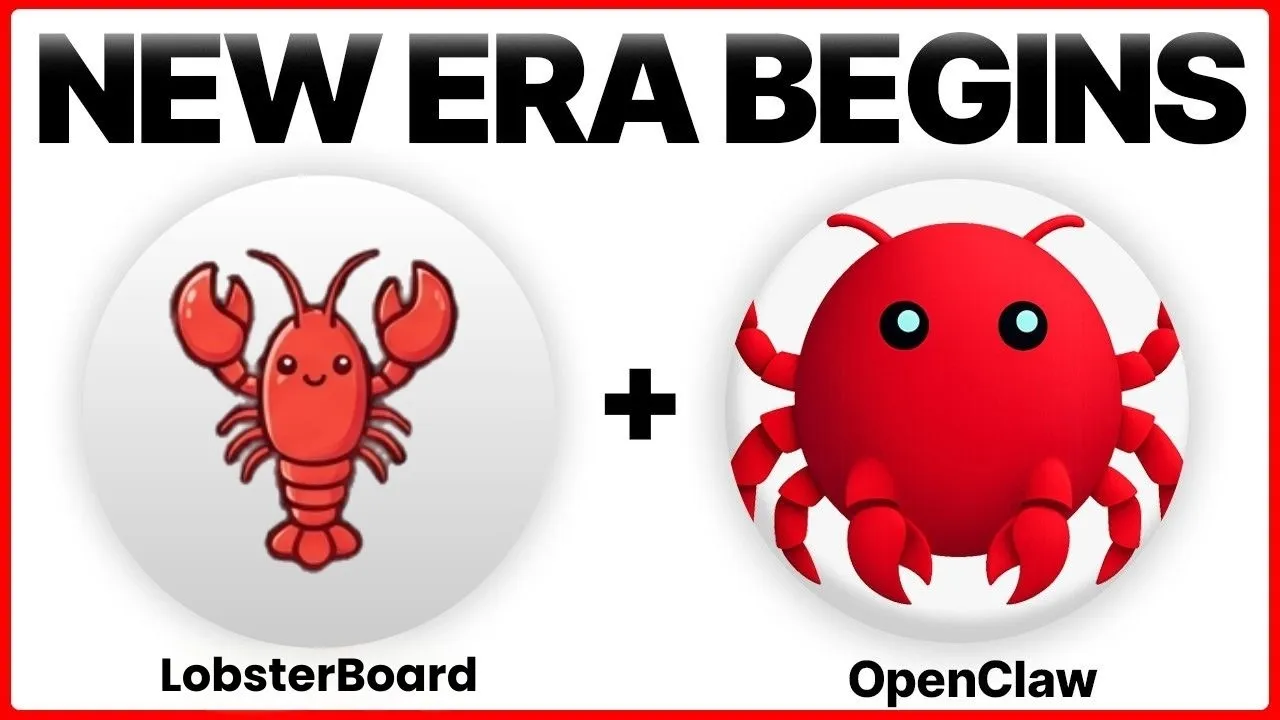
OpenClaw + LobsterBoard: бесплатный центр управления вашим ИИ-агентом
Как установить и настроить LobsterBoard — бесплатный дашборд для мониторинга и управления ИИ-агентом OpenClaw в реальном времени.
Для AI-агентов и LLM
Экстракт доступен в структурированном Markdown. Скачать .md · JSON API · Site index
💡 Ключевые тезисы (10)
1 LobsterBoard превращает OpenClaw в управляемую систему #
2 Установка занимает пару минут прямо через OpenClaw #
3 Drag-and-drop конструктор без кода #
4 Пять стилей оформления и гибкая настройка #
5 Специализированные виджеты для OpenClaw #
6 Системный мониторинг из коробки #
7 Инструмент полностью бесплатный и self-hosted #
8 Будущее OpenClaw — визуальное управление #
9 OpenClaw лучше Perplexity Computer для работы с контентом #
10 Безопасность при установке навыков — обязательна #
OpenClaw + LobsterBoard: бесплатный центр управления вашим ИИ-агентом
Спикер: Julian Goldie | Длительность: 11:12
Транскрипт
Введение: суперспособность OpenClaw
OpenClaw получил мощное обновление, и в сочетании с LobsterBoard он превращается в нечто совершенно иное. LobsterBoard — это бесплатный инструмент, который даёт вам единый экран со всей необходимой информацией. Его можно развернуть локально без затрат.
На дашборд можно добавить виджеты для отслеживания активности ИИ-агентов, использования токенов, задач, трафика сайта, статистики сервисов — всё в реальном времени, в одном месте.
Главная проблема: большинство пользователей OpenClaw не представляют, что их агент делает прямо сейчас. LobsterBoard полностью решает эту проблему.
Установка через GitHub
Установка предельно проста. В чате OpenClaw нужно написать: «Can you install this?» и дать ссылку на GitHub-репозиторий LobsterBoard. Агент обработает запрос за пару минут и выдаст ссылку на готовый дашборд.
LobsterBoard — это self-hosted drag-and-drop дашборд. По сути, вы строите собственный центр управления: системный лог, расписание задач, план на день, календарь — всё подключено к OpenClaw, но в наглядном визуальном виде.
В обычном чате OpenClaw информация разрозненна и не структурирована. LobsterBoard превращает её в организованный командный центр.
Настройка интерфейса и стилей
Дашборд поддерживает пять различных визуальных стилей оформления. Можно настроить масштаб, размер холста, экспортировать и импортировать шаблоны. Есть возможность полностью очистить экран и начать с нуля.
Добавление системных и ИИ-виджетов
На левой панели доступны десятки виджетов:
- Системные: CPU, использование диска, сетевая скорость, Docker
- Для OpenClaw: календарь релизов, список активности, системный лог, статус обновлений
- Общие: таймер обратного отсчёта, список задач (to-do), GitHub-статистика, быстрые ссылки, встроенные iframe
Виджеты можно перемещать, масштабировать, удалять (клавиша Delete) и настраивать через панель справа: тип, заголовок, позиция, частота обновления, содержимое.
Демонстрация живого дашборда
Готовый дашборд автоматически подтягивает данные из OpenClaw: информация о последнем релизе, использование диска и памяти, системный лог, статус обновлений. Всё ключевое управляется из одного места.
Ответы на вопросы
- Лучший инструмент для мобильных приложений: Rock — отлично подходит для создания и публикации приложений.
- OpenClaw vs Perplexity Computer для блогов: OpenClaw лучше интегрируется с другими инструментами и уже доказал эффективность.
- Подключение к внешним сервисам: через API-ключи (например, 11 Labs для голоса).
- Напоминания через Discord: подключите OpenClaw к Discord и настройте расписание задач с уведомлениями.
- Безопасность навыков: всегда проверяйте MD-файлы и код перед установкой.
Практические задания
Задание 1: Установка LobsterBoard через OpenClaw
Откройте чат с OpenClaw и напишите: «Can you install this?», затем вставьте ссылку на GitHub-репозиторий LobsterBoard. Дождитесь завершения установки. Перейдите по предоставленной ссылке и убедитесь, что дашборд открывается в браузере.
Задание 2: Создание базового дашборда мониторинга
Войдите в режим редактирования LobsterBoard. Добавьте минимум 5 виджетов: системный лог OpenClaw, использование CPU, использование диска, статус обновлений OpenClaw и список задач (to-do). Расположите их логично на холсте и сохраните макет.
Задание 3: Настройка визуального стиля и компоновки
Попробуйте все пять доступных стилей оформления. Выберите наиболее удобный для вас. Настройте масштаб и размер холста так, чтобы все ключевые виджеты были видны без прокрутки. Сохраните финальную конфигурацию как шаблон.
Задание 4: Добавление специализированных виджетов OpenClaw
Найдите в левой панели секцию виджетов, специфичных для OpenClaw. Добавьте календарь релизов, список активности агента и статус системы. Проверьте, что данные подтягиваются автоматически и отображаются корректно.
Задание 5: Интеграция Docker-мониторинга (для продвинутых)
Если вы запускаете OpenClaw через Docker, добавьте Docker-виджет на дашборд. Убедитесь, что он показывает статус контейнеров. Добавьте виджет сетевой скорости для контроля трафика.
Лучшие цитаты
«Большинство людей, использующих OpenClaw, понятия не имеют, что их агент на самом деле делает. Это полностью решает проблему.» — Julian Goldie
«Это как drag-and-drop. Никакой возни. Суперпросто.» — Julian Goldie
«Если вы используете OpenClaw и у вас это не настроено, вы просто не знаете, над чем работает ваш агент.» — Julian Goldie
«К концу этого видео у вас будет красивый живой командный центр, показывающий вам, что именно делает ваш ИИ в любой момент.» — Julian Goldie
«Я думаю, что OpenClaw движется именно в этом направлении — шаблоны, центр управления, более простые способы оркестрировать и организовывать.» — Julian Goldie
«Столько крутых людей делают столько классных вещей с OpenClaw. И я думаю, это прекрасная сторона открытого исходного кода.» — Julian Goldie
«Если вы устанавливаете что-либо связанное с OpenClaw, всегда проверяйте, что говорят MD-файлы навыка, безопасно ли это.» — Julian Goldie
«Установка заняла пару минут, и мы буквально сказали: "Можешь это установить?"» — Julian Goldie
🏋️ Практикум
Установка LobsterBoard через OpenClaw
Откройте чат с OpenClaw и напишите: «Can you install this?», затем вставьте ссылку на GitHub-репозиторий LobsterBoard. Дождитесь завершения установки. Перейдите по предоставленной ссылке и убедитесь, что дашборд открывается в браузере.
Создание базового дашборда мониторинга
Войдите в режим редактирования LobsterBoard. Добавьте минимум 5 виджетов: системный лог OpenClaw, использование CPU, использование диска, статус обновлений OpenClaw и список задач (to-do). Расположите их логично на холсте и сохраните макет.
Настройка визуального стиля и компоновки
Попробуйте все пять доступных стилей оформления. Выберите наиболее удобный для вас. Настройте масштаб и размер холста так, чтобы все ключевые виджеты были видны без прокрутки. Сохраните финальную конфигурацию как шаблон.
Добавление специализированных виджетов OpenClaw
Найдите в левой панели секцию виджетов, специфичных для OpenClaw. Добавьте календарь релизов, список активности агента и статус системы. Проверьте, что данные подтягиваются автоматически и отображаются корректно в реальном времени.
Интеграция Docker-мониторинга (для продвинутых)
Если вы запускаете OpenClaw через Docker, добавьте Docker-виджет на дашборд. Убедитесь, что он показывает статус контейнеров. Добавьте также виджет сетевой скорости для контроля трафика между контейнерами и внешними сервисами.
💬 Цитаты (8)
«Большинство людей, использующих OpenClaw, понятия не имеют, что их агент на самом деле делает. Это полностью решает проблему. (Most people using OpenClaw have no idea what their agent is actually doing. This fixes it completely.)» #
«Это как drag-and-drop. Никакой возни. Суперпросто. (It's kind of like drag and drop. No messing around. Super simple.)» #
«Если вы используете OpenClaw и у вас это не настроено, вы просто не знаете, над чем работает ваш агент. (If you're running OpenClaw and you don't have this set up, then potentially you don't really know what your agent's working on.)» #
«К концу этого видео у вас будет красивый живой командный центр, показывающий вам, что именно делает ваш ИИ в любой момент. (By the end of this video, you'll have a beautiful live command center showing you exactly what your AI is doing at all times.)» #
«Я думаю, что OpenClaw движется именно в этом направлении — шаблоны, центр управления, более простые способы оркестрировать и организовывать. (I think that's the way that OpenClaw is going — templates, mission control, easier ways to orchestrate and organize.)» #
«Столько крутых людей делают столько классных вещей с OpenClaw. И я думаю, это прекрасная сторона открытого исходного кода. (There's so many cool people doing so many cool things with OpenClaw. And I think that's the fantastic thing about it being open source.)» #
«Если вы устанавливаете что-либо связанное с OpenClaw, всегда проверяйте, что говорят MD-файлы навыка, безопасно ли это. (If you're installing anything related to OpenClaw you always want to be checking what the skill MD files saying, is it secure.)» #
«Установка заняла пару минут, и мы буквально сказали: Можешь это установить? (It took a couple of minutes to install that and we literally said, 'Can you install this?')» #
Похожие экстракты

Популярное в категории



Похожие по теме

Читать далее

Julian Goldie SEO
OpenClaw: ИИ-агент управляет вашим браузером — автоматизация без кода
Julian Goldie
Поделитесь с коллегами