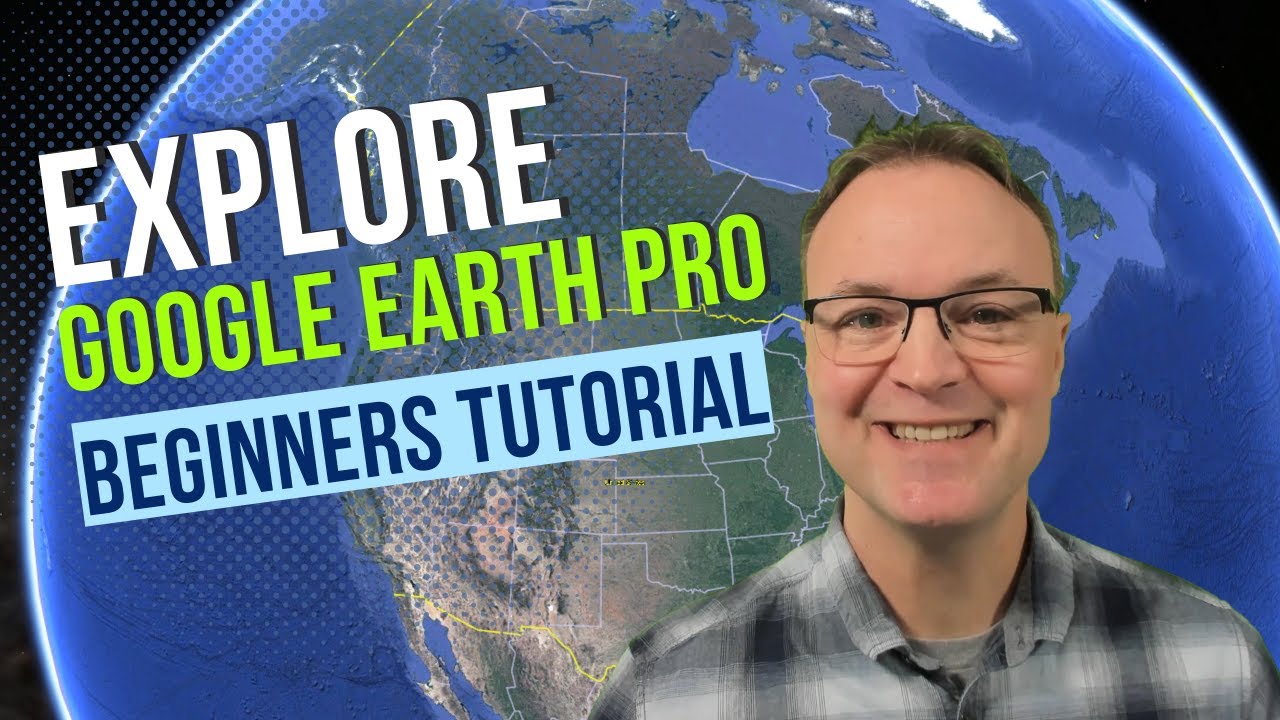
Мастер-курс по работе с Google Earth Pro: от навигации до профессиональной картографии
Изучите основы профессиональной работы с геоданными в Google Earth Pro за 27 минут. Курс ориентирован на новичков, желающих освоить инструменты измерения, визуализации и анализа планетарных данных.
⚡ Зачем читать
- Преодоление ограничений: Вы узнаете, почему десктопная версия Google Earth Pro превосходит браузерные аналоги в задачах анализа данных и экспорта графики.
- Профессиональный инструментарий: Освоите работу с высокоточными измерениями (площади, дистанции) и историческими слоями, что необходимо для геодезии, урбанистики и исторического анализа.
- Визуализация данных: Научитесь создавать отчеты с профессиональным оформлением и высоким разрешением, которые невозможно получить простым скриншотом в обычной версии программы.
Для AI-агентов и LLM
Экстракт доступен в структурированном Markdown. Скачать .md · JSON API · Site index
💡 Ключевые тезисы (8)
1 Установите правильную версию #
2 Освойте навигацию и управление обзором #
3 Настройте слои для визуализации данных #
4 Примените режим Street View #
5 Рассчитайте расстояния и площади #
6 Изучите историческую динамику городов #
7 Исследуйте другие планеты и космос #
8 Экспортируйте результаты в высоком качестве #
Мастер-курс по работе с Google Earth Pro: от навигации до профессиональной картографии
🗺 Карта навыков
| Уровень | Навык | Инструментарий |
|---|---|---|
| Базовый | Навигация и поиск | Мышь, клавиши Shift, строка поиска |
| Средний | Работа с данными | Слои (3D, рельеф), Street View, история |
| Продвинутый | Аналитика и экспорт | Линейка, полигоны, экспорт в JPEG/PDF |
1. Установка и фундаментальная навигация
Для того чтобы начать работу с Google Earth Pro, необходимо осознать разницу между веб-версией и десктопным приложением. Джейми из Teacher's Tech акцентирует внимание на том, что версия Pro (доступная для Windows, Mac и Linux) является более мощным инструментом, чем браузерный вариант Google Earth. Основное преимущество заключается не только в скорости работы, но и в возможности сохранять графические материалы в высоком разрешении, что критически важно для профессиональных отчетов или учебных презентаций. Скачивание программы — это первый шаг к превращению вашего компьютера в геоинформационную лабораторию.
Навигация в программе может показаться интуитивной, но профессиональное управление требует комбинации нескольких техник. Основным инструментом является мышь: при наведении курсора на конкретную область глобуса и использовании колесика прокрутки, вы «приземляетесь» именно в ту точку, где находится рука-указатель. Однако настоящая магия начинается при использовании клавиши Shift. Если вы зажмете Shift и одновременно будете двигать мышь или использовать колесико, программа переходит в режим 3D-перспективы, позволяя менять угол наклона камеры. Это превращает плоскую топографическую карту в глубокую трехмерную модель ландшафта, что позволяет детально рассмотреть рельеф местности, архитектурные особенности зданий или даже кривизну горных хребтов.
Джейми также подчеркивает важность использования инструментов управления на экране для тех, кто предпочитает точность. Например, когда вы вращаете глобус и теряете северное направление (ориентацию карты), вам не обязательно совершать хаотичные движения мышью. Достаточно дважды кликнуть на иконку компаса, чтобы мгновенно вернуть камеру в исходное положение с севером, направленным вверх. Это стандарт для картографии, который помогает сохранять фокус при длительной работе с большими участками территории.
«The way I tend to do this is mostly through my mouse but there's other ways you can use your keyboard or you can use this over here with the mouse. You notice as you just move it around on the earth here you can see that there is a hand. If I zoom up using my scroll just by scrolling in and back... so an example if I move it my hand down here to the corner it's going to zoom up at that point.»
✅ Сделайте сейчас: Скачайте и установите версию Google Earth Pro. Запустите программу и попробуйте найти свой город. Потренируйтесь менять угол обзора, зажимая клавишу Shift и используя правую кнопку мыши. Добейтесь того, чтобы плавно «облететь» крупное здание или памятник в 3D-режиме, а затем используйте компас, чтобы восстановить северную ориентацию.
2. Настройка слоев и визуализация данных
После того как вы освоили навигацию, пришло время наполнить карту смыслом с помощью слоев. В Google Earth Pro панель слоев — это своеобразная панель управления «информационным шумом». Вы можете включать и отключать «3D-здания», «Рельеф» (terrain) и «Фотографии» (Panoramio/от пользователей). Активация 3D-зданий превращает обычные контуры городов, например, Ванкувера или Нью-Йорка, в полноценные трехмерные модели. Джейми отмечает: как только вы включаете слой 3D, программа начинает подгружать геометрию зданий, что кардинально меняет восприятие пространства. Это крайне полезно для архитекторов и градостроителей, желающих увидеть, как застройка влияет на инсоляцию или обзорные перспективы.
Режим Street View (панорамы улиц) — еще одна жемчужина программы. Чтобы воспользоваться им, нужно перетащить иконку оранжевого человечка на любую синюю линию, которая отображается на карте. Эти линии означают, что там доступна съемка улиц. Оказавшись внутри Street View, вы можете не только осматриваться, но и перемещаться по виртуальной дороге, что позволяет проводить «полевые исследования» прямо из дома. Важно помнить, что при работе со слоями (особенно с фотографиями пользователей) загрузка данных может занять время, так как программа подгружает высококачественные снимки с серверов Google в реальном времени.
Кроме того, использование слоя «Границы и названия» позволяет лучше ориентироваться в административном делении регионов. Это особенно важно, когда вы планируете трансграничные маршруты или анализируете территориальные споры. Джейми советует не держать включенными все слои одновременно, так как это создает визуальную перегрузку. Лучше активировать только те элементы, которые необходимы для решения конкретной задачи: например, если вы планируете пеший поход, важно оставить «Рельеф» и «Дороги», но отключить «Фотографии» и «3D-здания», чтобы карта работала быстрее и была более читаемой.
«Depending on how fast you're searching for things... just something to think about, but you can see how much fun more fun this is already. The other thing you might want to check is terrain so if I click on terrain at this point now if I start moving around the terrain on the land changes so if there's any mountains if I zoom out... you can start to see the terrain as I zoom up it gives a different feel.»
✅ Сделайте сейчас: Откройте панель слоев в левом нижнем углу интерфейса. Включите слои «3D-здания» и «Рельеф». Перейдите в любой крупный мегаполис (например, Токио или Париж) и «пролетите» на низком уровне над центром города. После этого перетащите оранжевого человечка на любую улицу, чтобы изучить архитектуру в деталях через Street View. Выключите все слои и сравните, насколько «чище» стала выглядеть карта.
3. Точные измерения: линейки, пути и полигоны
В профессиональной картографии визуального осмотра недостаточно — необходимо математическое обоснование. Google Earth Pro предоставляет мощный набор инструментов измерения, скрытый за иконкой «Линейка». Как отмечает Джейми в своем уроке, это критически важный навык для тех, кто планирует строительство, изучает логистику или просто хочет понять масштабы объектов, видимых из космоса. Инструмент «Линейка» (Ruler) работает в нескольких режимах: «Линия» (Line) для измерения кратчайшего расстояния между точками и «Путь» (Path) для сложных маршрутов с изгибами. Если вы измеряете путь, например, протяженность извилистой дороги в Остине, Texas, использование режима «Путь» позволяет ставить серию опорных точек, которые программа «соединяет» в единую метрическую цепочку. Вы можете выбрать единицы измерения — от метров и километров до миль и футов, что делает инструмент универсальным для международного использования.
Более того, для анализа земельных участков существует режим «Полигон» (Polygon). Это незаменимый инструмент для урбанистов и инженеров. Джейми показывает, как, расставляя точки по периметру объекта, вы мгновенно получаете данные о его площади (в акрах, квадратных футах или метрах) и периметре. Это особенно полезно при оценке площадей застройки или парковых зон. Важно понимать, что точность ваших измерений напрямую зависит от плотности расстановки точек. Если вы измеряете площадь неправильной формы, лучше ставить точки чаще в местах изгибов, чтобы аппроксимация границы была максимально близкой к реальности. Программа автоматически рассчитывает значения в режиме реального времени, обновляя цифры по мере того, как вы добавляете новые вершины полигона.
Интересной особенностью является возможность сохранения результатов измерений в «Мои места» (My Places). Это позволяет не просто разово измерить объект, а создать библиотеку пространственных данных для дальнейшей работы. Например, вы можете измерить площадь пяти различных участков в городе и сохранить их под соответствующими именами, чтобы позже вернуться к этим данным или сравнить их между собой. Это превращает обычный просмотрщик карт в полноценный инструмент геоинформационного анализа.
«So rather than doing that straight line if you use the path you can start to go and you can see how the distance is changing if i go back over to miles and a little bit over a mile here now i could do this over larger areas too but i just wanted to point that out now the next thing i wanted to point out in this one and i showed it in my introduction i was if there's a certain area that you wanted to measure.»
✅ Сделайте сейчас: Выберите любой крупный парк или спортивный стадион в вашем городе. Выберите инструмент «Линейка», переключитесь на вкладку «Полигон» и аккуратно обведите границы объекта, ставя точки по его периметру. Посмотрите на итоговое значение площади в окне инструментов. После этого попробуйте измерить расстояние между двумя противоположными точками этого объекта, используя режим «Линия», и сравните полученные данные с информацией, которую предоставляет Википедия или кадастровые карты для этого объекта.
4. Историческая ретроспектива и внеземные исследования
Google Earth Pro — это не только инструмент для наблюдения за текущим состоянием планеты, но и «машина времени». Функция «Исторические снимки» (Historical Imagery) позволяет буквально прокрутить время назад. В видео Джейми демонстрирует, как при наведении на Лондон можно переместиться по временной шкале вплоть до 1945 года. Это дает уникальную возможность увидеть, как развивались мегаполисы, как строились новые районы, исчезали промышленные зоны или менялись русла рек. Для историков, экологов и исследователей урбанистики это бесценный ресурс, позволяющий визуализировать антропогенное воздействие на ландшафт на протяжении десятилетий. Управление этой функцией интуитивно: в верхней панели инструментов расположена иконка часов со стрелкой, при нажатии на которую открывается ползунок. Перемещая его влево, вы подгружаете архивные снимки конкретной местности. Важно отметить, что доступность исторических данных зависит от региона: в крупных западных городах архив может быть очень детальным, тогда как для отдаленных территорий снимки могут быть менее частыми или иметь меньшее разрешение.
Помимо земных дел, программа предлагает выход за пределы нашей планеты. Переключившись через специальное меню, вы можете исследовать поверхность Луны и Марса. Это не просто картинки — это полноценные интерактивные карты с нанесенными слоями, где отмечены места посадок космических миссий, кратеры, горы и другие геологические объекты. Вы можете «пролететь» над марсианским кратером Гейла или рассмотреть места высадки миссий «Аполлон» на Луне, используя те же инструменты навигации, что и для Земли. Особенно впечатляет работа слоев в этих режимах: например, можно включить слои с описанием научных экспедиций или топографическими данными, которые были собраны автоматическими станциями NASA. Это превращает обычный софт для карт в мощное средство популяризации науки и астрономии, доступное каждому пользователю с доступом к интернету.
«I thought i would show it again so to do this you just go up to this icon right here and show historical imagery if i select that and right now if you look at the current it's 2022 it's april 2022 here and this is that image now i could drag at different points what i'm going to do though is just drag it all the way to 1945 and you can see the changes here.»
✅ Сделайте сейчас: Активируйте режим «Исторические снимки» и найдите на карте район вашего города, который активно застраивался в последние 20 лет. Проследите, как менялась инфраструктура, фиксируя ключевые моменты (например, появление новых дорог или парков). Затем переключитесь в режим «Марс» и найдите с помощью поиска место посадки аппарата Curiosity. Изучите рельеф местности вокруг аппарата, используя 3D-режим и инструмент «Линейка», чтобы оценить размеры ближайших кратеров.
5. Навигация по Солнечной системе: от Луны до Марса
Google Earth Pro — это не просто инструмент для изучения земной поверхности; это мощный астрономический симулятор, расширяющий горизонты познания до масштабов Солнечной системы. Переключение режимов в верхней панели инструментов позволяет пользователю мгновенно совершить «прыжок» от привычных городских пейзажей к суровым и захватывающим ландшафтам других небесных тел. Как подчеркивает Джейми, эта функциональность превращает обычный картографический софт в образовательный центр. В режиме «Луна» (Moon) вы можете детально изучить места исторических высадок миссий «Аполлон», рассмотреть структуру ударных кратеров и проследить путь луноходов. Программа использует данные, собранные орбитальными аппаратами, что позволяет рассматривать рельеф с невероятной точностью. Джейми акцентирует внимание на том, что навигация в этих режимах идентична земной: вы можете использовать мышь для вращения глобуса и колесо прокрутки для зума, что делает освоение космоса интуитивно понятным даже для школьников.
Переход к режиму «Марс» (Mars) открывает перед исследователем «Красную планету» во всей её геологической красе. Здесь пользователи могут изучать такие грандиозные объекты, как вулкан Олимп или долины Маринер, используя те же слои данных, что и на Земле. Интерактивные слои позволяют активировать метки мест посадки марсоходов, таких как Curiosity или Perseverance, и читать научные описания их находок. Это создает глубокий контекст: вы не просто смотрите на снимок, вы видите результат человеческой инженерной мысли в экстремальных условиях. Джейми отмечает, что важно не ограничиваться пассивным просмотром: «You can maneuver in it the same way you do with Google Earth... try exploring the sky, I want to go over to the Moon here so if I go to the Moon again take a look we have all the different layers that we can be turning on or off here». Эта возможность сопоставить масштаб человеческих достижений с величием космических объектов дает уникальный эмоциональный и образовательный опыт, доступный прямо с рабочего стола.
«The other fun feature that I showed you at the beginning was exploring the moon or mars and it's really easy to do this in Google Earth Pro if I go up to this icon right here and click on it you can see sky mars moon... you can keep zooming in zooming out moving on it clicking on different things you want to read about.»
✅ Сделайте сейчас: Переключитесь в режим «Марс» через верхнюю панель инструментов. С помощью поиска найдите кратер Гейла. Активируйте слой «Места посадки» и рассмотрите маршрут марсохода Curiosity. Используя инструмент «Линейка», измерьте примерную ширину кратера. После этого перейдите в режим «Небо» и попробуйте найти созвездие Ориона, используя панель слоев для отображения названий звезд и объектов глубокого космоса.
6. Профессиональная визуализация: экспорт данных и создание отчетов
Когда исследовательская работа завершена, возникает потребность в качественном представлении результатов. Google Earth Pro предлагает инструменты, которые делают программу профессиональным средством для подготовки отчетов, презентаций и научной документации. Функция сохранения изображений в высоком разрешении (Save Image) — это «золотой стандарт» для тех, кто готовит визуальные материалы. В отличие от обычного скриншота, этот инструмент позволяет пользователю гибко настраивать элементы карты: добавлять заголовки, описание, легенду и масштабную линейку. Джейми подчеркивает, что вы можете выбирать степень детализации (разрешение), что критически важно для дальнейшей печати или вставки в крупные документы, где важна четкость линий и читаемость названий.
Процесс создания профессионального отчета интуитивен: после выбора нужной области и настройки вида необходимо открыть меню сохранения изображения. Там можно отредактировать заголовок (например, название объекта или дату исследования) и описание, которое будет отображаться прямо на картинке. Это избавляет от необходимости дорабатывать скриншоты в сторонних графических редакторах. Более того, экспорт в JPEG-формате с высокой плотностью пикселей позволяет сохранить все детали, включая дороги, границы и слои рельефа, которые были активированы во время сессии. Это превращает ваши «полевые исследования» в полноценные доказательные материалы для урбанистических анализов, экологических отчетов или просто семейных архивов путешествий. Как отмечает Джейми, возможность поделиться результатом в высоком качестве — это финальный штрих, который переводит работу с программой из режима развлечения в режим серьезной продуктивной деятельности.
«Google Earth Pro allows you to take a high resolution image so if I go up to right up top here and as you hover over you'll see the different ones... I can edit my map description so if this was going to be New York here I could go ahead give it a title here and I could give it a description and everything too.»
✅ Сделайте сейчас: Выберите любой живописный ландшафт или городскую зону, которую вы изучали ранее. Настройте идеальный угол обзора с включенными слоями (например, «Рельеф» или «Границы»). Откройте инструмент «Сохранить изображение». Добавьте профессиональный заголовок, краткое описание в поле легенды и выберите максимальное разрешение из выпадающего списка. Сохраните файл как JPEG и откройте его на компьютере, чтобы оценить четкость деталей по сравнению с обычным снимком экрана.
7. Моделирование освещения и «Живые» туры: демонстрация динамики
Google Earth Pro предлагает уникальные инструменты для анализа того, как свет и время влияют на восприятие пространства. Функция «Солнечный свет» (Sunlight) превращает карту в динамическую модель, позволяющую отслеживать движение тени по поверхности планеты в зависимости от времени суток и времени года. Джейми в своем обзоре демонстрирует, как легко активировать этот режим: нажатие на иконку солнца открывает шкалу времени, которую можно перемещать, наблюдая, как наступает рассвет или закат в любой точке земного шара. Это критически важный инструмент для архитекторов, фотографов и просто любознательных пользователей. Представьте, что вы планируете поездку в Альпы: с помощью этого инструмента вы сможете проверить, когда горы будут освещены лучше всего для идеального кадра, или понять, сколько часов прямого солнечного света будет получать ваш участок в середине зимы. Программа учитывает широту, долготу и наклон земной оси, что делает симуляцию максимально приближенной к реальности. Джейми подчеркивает, что этот инструмент — не просто игрушка, а способ «почувствовать» ритм планеты, сидя перед монитором.
Далее следует функция записи «тура» (Record a Tour). Это полноценный инструмент для создания видеопрезентаций, где вы можете зафиксировать свои перемещения по глобусу, зумирование на конкретные объекты и переключение режимов. Когда вы нажимаете кнопку записи, программа начинает захватывать не только визуальный ряд, но и ваши действия, включая навигацию. Джейми показывает, как легко начать запись: достаточно нажать на микрофон, чтобы добавить голосовые комментарии, и начать «путешествие». По окончании записи тур можно сохранить и проиграть заново. Это идеальный способ для учителей создавать учебные материалы или для путешественников — делиться своими маршрутами с друзьями. «You can record a tour so if I was clicking this notice at the bottom here I get a record... I'm just gonna start moving and I'm gonna zoom up on a place and now I'm just gonna end it like that». Этот функционал позволяет превратить статичную карту в интерактивное повествование, где каждый зритель может пройти по вашим стопам в виртуальном пространстве.
✅ Сделайте сейчас: Активируйте функцию «Солнечный свет» и установите время на глубокую ночь, а затем медленно перемещайте ползунок, наблюдая, как терминатор (линия светораздела) движется по карте мира. После этого попробуйте записать 30-секундный тур: начните с обзора вашего города, плавно «влетите» в центр, задержитесь на главном памятнике и завершите запись. Сохраните файл как «Мой первый тур» и пересмотрите его, чтобы оценить плавность переходов и информативность созданной вами визуализации.
8. Интеграция с экосистемой Google: связь миров
Финальный этап освоения Google Earth Pro заключается в понимании того, как этот мощный десктопный инструмент взаимодействует с остальными сервисами Google. Программа не существует в вакууме; она служит мостом между узкоспециализированным картографическим софтом и повседневными веб-сервисами. Джейми обращает внимание на то, что в верхней панели управления предусмотрены кнопки для быстрого перехода к Google Maps и веб-версии Google Earth. Это означает, что если вы нашли интересную точку в Pro-версии, но вам нужно быстро проложить маршрут на автомобиле или посмотреть актуальные отзывы о ресторане, вы можете мгновенно «перебросить» свои координаты в браузер. Это избавляет от необходимости копировать долготы и широты вручную, что значительно экономит время при планировании сложных логистических цепочек. Исследовательская работа в Pro-версии — это «тяжелая артиллерия», а быстрый переход в веб-интерфейс — это оперативное решение повседневных задач.
Более того, система «Мои места» (My Places) позволяет аккумулировать все ваши находки, метки и измеренные маршруты в одном месте. Джейми подчеркивает важность управления этим архивом: вы можете создавать папки, давать им названия и структурировать свои исследования по проектам. Например, вы можете создать отдельную папку «Планируемое путешествие в Японию», куда сложите все найденные точки, измеренные расстояния между отелями и даже сохраненные исторические снимки парков. «You can copy the current search result to my places... so if you want to kind of a quick just a click... you could have a bunch of different places that you could be putting different information in». Эта структуризация превращает Google Earth Pro из инструмента для «случайных полетов» в полноценную базу данных ваших личных гео-исследований. Навык работы с папками и метками — это то, что отличает продвинутого пользователя от новичка, который просто рассматривает снимки. Используя этот функционал, вы создаете свою собственную цифровую карту мира, где каждый объект имеет свою историю, размеры и контекст.
✅ Сделайте сейчас: Создайте папку «Мои исследования» в панели «Места». Добавьте в нее три метки: ваш дом, ваше любимое место в городе и локацию, которую вы мечтаете посетить. Для каждой метки добавьте описание в свойствах объекта. Затем попробуйте передать одну из координат в Google Maps, нажав соответствующую кнопку в панели управления, и убедитесь, что браузер корректно открыл нужную точку. Наконец, очистите кэш поиска и историю, чтобы подготовить программу для следующего полноценного проекта.
🏋️ Практикум
- Начальный уровень: Найдите свой дом, используя строку поиска. Перейдите в режим Street View и «пройдитесь» по улице в радиусе 500 метров от дома.
- Уровень 1: Измерьте периметр ближайшего к вам парка или школьного стадиона, используя инструмент «Полигон» в метрической системе.
- Уровень 2: Выберите крупный город (например, Дубай или Шанхай) и с помощью инструмента «Исторические снимки» определите, в каком десятилетии начался самый интенсивный этап застройки в его центре.
- Уровень 3: Найдите на Луне место посадки «Аполлона-11». Используя инструмент «Линейка», измерьте расстояние от точки посадки до ближайшего кратера.
- Уровень 4: Запишите «Тур» продолжительностью в 1 минуту, который включает смену трех разных локаций на разных континентах. Добавьте голосовое сопровождение, объясняющее ваш выбор.
- Профессионал: Подготовьте отчет о площади территории строящегося объекта. Сделайте скриншот в максимальном разрешении с добавленной легендой, заголовком и масштабной линейкой.
🏋️ Практикум
Карта вашего региона
Анализ исторического прогресса
Расчет площади объекта
💬 Цитаты (2)
«Google Earth Pro на рабочем столе — это более мощная версия по сравнению с веб-аналогом, которая позволяет делать гораздо больше вещей, включая сохранение графики в высоком разрешении.» #
Обоснование выбора версии программы для профессиональной работы.
«Использование клавиши Shift позволяет не просто приближать объект, а плавно изменять угол обзора, создавая ощущение присутствия.» #
Совет по продвинутой навигации для более глубокого визуального анализа.
Похожие экстракты


Популярное в категории



Читать далее

Teacher's Tech
Claude Cowork для начинающих — полное пошаговое руководство
Teacher's Tech
Поделитесь с коллегами