Вы прочитали 1 из 3 бесплатных методичек сегодня
Экстракт 20 февраля 2024

Notion с нуля: создаём Life OS за 15 минут

Jeff Su · Jeff Su Верифицирован 18:15

Пошаговое руководство по созданию персональной системы продуктивности в Notion — от пустой страницы до полноценного командного центра с базами задач и заметок.

12 тезисов 7 заданий 8 цитат ⏱ 6 мин чтения 🎯 12 тезисов
YouTube Транскрипт Сохранить
Поделиться: TG WA VK X

Для AI-агентов и LLM

Экстракт доступен в структурированном Markdown. Скачать .md · JSON API · Site index

💡 Ключевые тезисы (12)

1 Базы данных — фундамент любой системы в Notion #
Опытные пользователи единодушны: базы данных — это краеугольный камень продуктивных настроек Notion. Прежде чем строить красивые дашборды, нужно создать правильные базы данных. Всё остальное — лишь представления (views) этих баз.
2 Достаточно двух баз данных для старта #
Для полноценной системы продуктивности хватит двух простых баз: задачи (Tasks) и заметки (Notes). Это тот же подход, который автор использовал много лет назад, и его текущая Life OS построена на той же основе. Не нужно усложнять систему на старте.
3 Каждая база данных — отдельная страница #
Вместо того чтобы таблица занимала половину экрана, лучше превратить её в отдельную страницу. Это даёт чистое рабочее пространство для настройки свойств и работы с данными. Базы данных существуют независимо от дашбордов.
4 Представления (views) — главная суперсила Notion #
Одну и ту же базу данных можно показать в разных представлениях на одной странице. Именно поэтому дашборд называется «командным центром» — вы видите задачи и заметки в одном месте, но данные хранятся в отдельных базах. Это принципиально отличает Notion от обычных документов.
5 Три представления задач закрывают все потребности #
Upcoming (ближайшие 7 дней), Inbox (задачи без даты) и All Tasks — эти три вида покрывают полный цикл управления задачами. Upcoming показывает, что горит. Inbox — место для быстрого захвата идей. All Tasks — полный обзор.
6 Inbox-подход для захвата задач без давления #
Не всегда понятно, когда задача должна быть выполнена. Inbox позволяет быстро записать идею без назначения даты. Как только вы назначаете дату, задача автоматически перемещается в представление Upcoming. Это снимает психологическое давление при записи задач.
7 Заметки делятся на три типа: встречи, мысли и исследования #
Notes — когда произошла встреча или презентация и вы фиксируете выводы. Thoughts — когда идея пришла в голову без внешнего события. Research — когда вы сохраняете материал из видео или статьи. Такая классификация помогает быстро находить нужное.
8 Дата заметки и дата создания — разные вещи #
Отдельное поле даты в заметках нужно потому, что дата создания не всегда совпадает с датой события. Например, вы готовите заметку к встрече сегодня, а встреча завтра. Поле «последнее обновление» помогает видеть самые свежие заметки вверху списка.
9 Шаблоны экономят время на каждой новой записи #
Вместо того чтобы каждый раз заполнять структуру заметки вручную, создайте шаблон с секциями «Ключевые выводы», «Действия» и «Заметки». Дата подставляется автоматически. Шаблон можно назначить по умолчанию для всех представлений базы.
10 Календарное представление — визуальная альтернатива таблице #
Одну и ту же базу задач можно отобразить как календарь. Это занимает больше места, поэтому лучше вынести его на отдельную страницу и добавить быструю ссылку в командный центр. Задачи можно перетаскивать между датами прямо в календаре.
11 Командный центр — единая точка входа #
Все дашборды, представления и быстрые ссылки собираются на одной странице. Это позволяет не переключаться между разными базами данных, а видеть всю картину в одном месте. Дополнительные разделы добавляются по мере роста потребностей.
12 Горячие клавиши — привычка с первого дня #
Cmd/Ctrl + [ для навигации назад, Cmd/Ctrl + D для дублирования, Cmd/Ctrl + Enter для полноэкранного режима. Освоение горячих клавиш с самого начала радикально ускоряет работу в Notion и формирует правильные привычки.

Notion с нуля: создаём Life OS за 15 минут

Спикер: Jeff Su | Длительность: 18:15

Транскрипт

Введение: Life OS из пустой страницы

Джефф предлагает начать с абсолютно чистой страницы Notion и за 12-15 минут построить полноценную систему Life OS. Она включает один основной дашборд (командный центр), который работает на двух простых базах данных. Автор подчёркивает, что именно так он начинал использовать Notion несколько лет назад, и его текущая система построена на той же основе.

Создание страницы Life OS

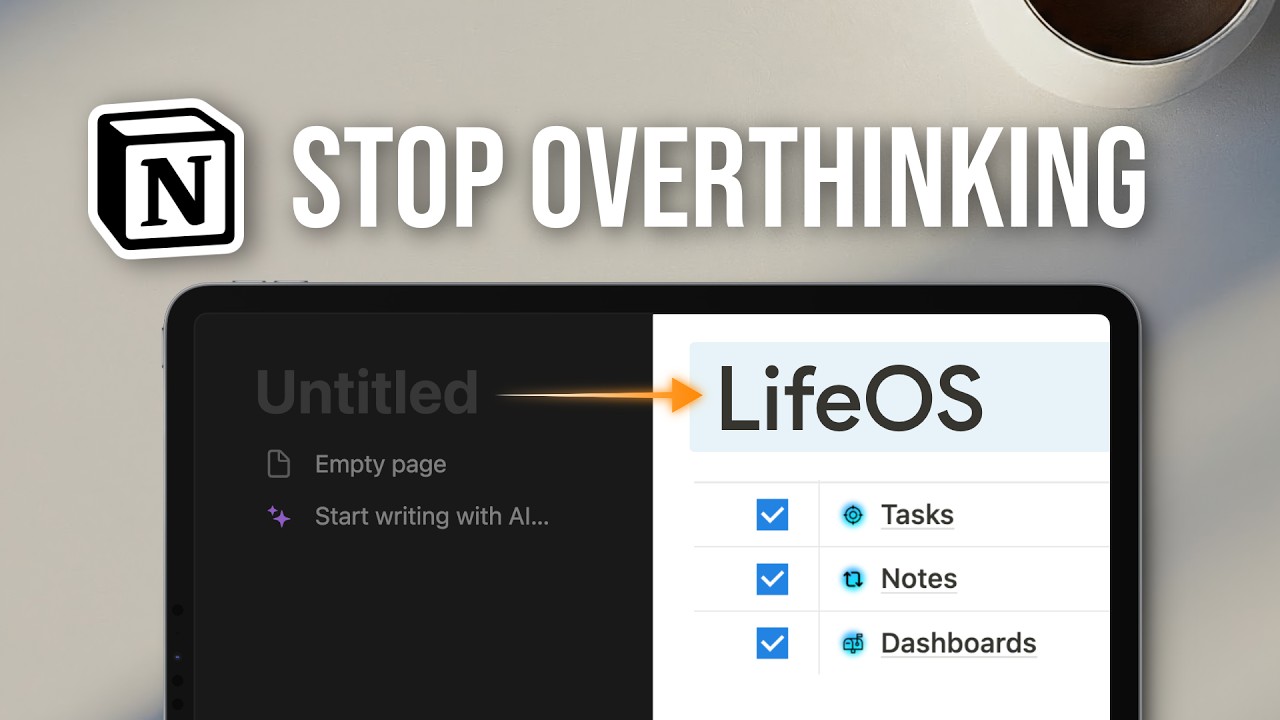
Первый шаг — создать страницу с названием «Life OS», выбрать иконку (автор использует инь-ян). Затем добавляется структура: заголовок второго уровня «Dashboard» с синим фоном, разделитель (три дефиса), заголовок «Database» с серым фоном и ещё один разделитель. Это каркас будущей системы.

База данных задач (Task Database)

Создаётся таблица, которая сразу превращается в отдельную страницу — так она не занимает место на дашборде. Свойства базы:

  • Название задачи — текстовое поле
  • Do Date — дата выполнения (формат: месяц/день/год, 24-часовой формат)
  • Done — чекбокс (имя колонки можно скрыть, оставив только галочку)

Таблица переименовывается в «All Tasks», добавляется сортировка по дате (по возрастанию), чтобы ближайшие задачи были вверху. Автор демонстрирует: при добавлении задачи с сегодняшней датой она автоматически поднимается наверх.

База данных заметок (Notes Database)

Аналогичный процесс: таблица → отдельная страница. Свойства:

  • Название заметки — текст
  • Date — дата события (отдельно от даты создания, потому что заметку к встрече можно готовить заранее)
  • Note Type — выбор из трёх типов:
    • Notes — конспект встречи или презентации
    • Thoughts — собственные идеи и размышления
    • Research — сохранённые видео, статьи, материалы
  • Created Time — автоматическая дата создания
  • Last Updated Time — автоматическая дата обновления

Сортировка по дате убыванию — свежие заметки вверху.

Командный центр (Command Center)

Создаётся новая страница Command Center с иконкой. Автор добавляет «хлебные крошки» (breadcrumb) для навигации и разделитель. Страница переключается в полную ширину.

Страница делится на две колонки:

  • Слева: Weekly Task View — представление задач
  • Справа: Notes View — представление заметок

Представления задач

Upcoming — ближайшие 7 дней:

  • Копия All Tasks с двумя фильтрами: Done не отмечено + дата ≤ одной недели от сегодня
  • Сортировка по дате (по возрастанию)
  • Если перенести задачу дальше 7 дней — она исчезает из этого вида

Inbox — задачи без даты:

  • Фильтр: дата пуста
  • Сюда быстро записываются идеи без привязки ко времени
  • Как только назначается дата — задача перемещается в Upcoming

All Tasks — полный список без фильтров.

Представления заметок

Recent Notes — недавно обновлённые:

  • Сортировка по Last Updated Time (убывание)
  • Скрыты лишние колонки для чистоты
  • Любое редактирование поднимает заметку наверх

All Notes — полный список.

Шаблоны заметок

Вместо того чтобы каждый раз заполнять структуру вручную, создаётся шаблон «New Note» с тремя секциями:

  • Key Takeaways (ключевые выводы) — с фиолетовым заголовком и нумерованным списком
  • Action Items (действия) — с чекбоксами
  • Notes (заметки) — с буллет-поинтами

Дата подставляется автоматически (сегодняшняя). Шаблон назначается по умолчанию для всех представлений базы заметок.

Бонус: календарное представление

Создаётся отдельная страница «Tasks View» с календарным представлением той же базы задач. В календаре видны чекбоксы выполнения, задачи можно перетаскивать между датами. Страница не включается в командный центр напрямую (занимает много места), а добавляется как быстрая ссылка в секцию Quick Links.

Итог

Вся система строится на двух базах данных. Дашборды и представления — это лишь разные способы отображения одних и тех же данных. Возможности расширения безграничны: можно добавлять новые секции, представления и базы по мере роста потребностей.

Практические задания

Задание 1: Создайте страницу Life OS с нуля

Откройте Notion и создайте пустую страницу с названием «Life OS». Выберите иконку, добавьте заголовок «Dashboard» с цветным фоном и разделитель (---). Ниже добавьте заголовок «Databases» с серым фоном и ещё один разделитель. Это каркас вашей системы — потратьте 2 минуты на то, чтобы он выглядел чисто.

Задание 2: Постройте базу данных задач

Создайте таблицу Task Database с тремя свойствами: название задачи, дата выполнения (Do Date) и чекбокс «Done». Переведите таблицу в отдельную страницу. Добавьте сортировку по дате (по возрастанию). Внесите 5 реальных задач из вашей жизни на ближайшую неделю, чтобы база сразу стала полезной.

Задание 3: Постройте базу данных заметок

Создайте таблицу Notes Database с пятью свойствами: название, дата события, тип заметки (Notes/Thoughts/Research), дата создания и дата последнего обновления. Переведите в отдельную страницу. Добавьте сортировку по дате (по убыванию). Внесите 3 заметки разных типов — запишите встречу, мысль и ссылку на полезный материал.

Задание 4: Соберите командный центр с представлениями

Создайте страницу Command Center. Разделите её на две колонки: слева — Weekly Task View, справа — Notes View. В левой колонке подключите базу задач и создайте три представления: Upcoming (фильтр: не выполнено + дата в ближайшие 7 дней), Inbox (фильтр: дата пуста) и All Tasks. В правой — подключите базу заметок с представлениями Recent Notes (сортировка по обновлению) и All Notes.

Задание 5: Создайте шаблон для новых заметок

В базе заметок нажмите на выпадающее меню рядом с кнопкой «New» и создайте шаблон «New Note». Добавьте в него три секции с заголовками: «Ключевые выводы», «Действия» (с чекбоксами) и «Заметки». Настройте автоматическую подстановку текущей даты. Назначьте шаблон по умолчанию для всех представлений. Протестируйте — создайте заметку по этому видео.

Задание 6: Добавьте календарное представление задач

Создайте отдельную страницу «Tasks View» в Life OS. Добавьте представление календаря, подключённое к базе задач. Включите отображение чекбокса «Done» прямо в календаре. Попробуйте перетащить задачу на другую дату. Вернитесь в командный центр и добавьте секцию «Quick Links» со ссылкой на эту страницу через символ @.

Задание 7: Проработайте систему 7 дней и оцените результат

Используйте построенную систему каждый день в течение недели. Каждое утро проверяйте Upcoming в командном центре. Все новые задачи записывайте в Inbox. Каждую встречу или интересную мысль фиксируйте через шаблон заметки. Через неделю оцените: какие секции вы хотите добавить в командный центр? Какие свойства в базах данных вам не хватает?

Лучшие цитаты

«Базы данных — это краеугольный камень продуктивных настроек Notion» — Jeff Su

«Мы сначала построим базы данных, а потом вернёмся к страницам дашборда» — Jeff Su

«Именно это делает Notion таким мощным — мы создаём представления баз данных, чтобы видеть задачи и заметки в одном месте» — Jeff Su

«Я рекомендую привыкать к горячим клавишам как можно раньше» — Jeff Su

«Иногда вы не знаете, когда задача должна быть выполнена, и все такие задачи можно найти здесь» — Jeff Su

«Это не значит, что мы удаляем колонку — мы просто скрываем её» — Jeff Su

«Большинство настроек Notion строятся на базах данных: вы строите несколько ключевых баз один раз, а потом создаёте дашборды и представления под свои нужды» — Jeff Su

«Возможности буквально безграничны» — Jeff Su

🏋️ Практикум

0 / 7 выполнено

Создайте страницу Life OS с нуля

Откройте Notion и создайте пустую страницу с названием «Life OS». Выберите иконку, добавьте заголовок «Dashboard» с цветным фоном и разделитель (---). Ниже добавьте заголовок «Databases» с серым фоном и ещё один разделитель. Это каркас вашей системы — потратьте 2 минуты на то, чтобы он выглядел чисто.

Постройте базу данных задач

Создайте таблицу Task Database с тремя свойствами: название задачи, дата выполнения (Do Date) и чекбокс «Done». Переведите таблицу в отдельную страницу. Добавьте сортировку по дате (по возрастанию). Внесите 5 реальных задач из вашей жизни на ближайшую неделю, чтобы база сразу стала полезной.

Постройте базу данных заметок

Создайте таблицу Notes Database с пятью свойствами: название, дата события, тип заметки (Notes/Thoughts/Research), дата создания и дата последнего обновления. Переведите в отдельную страницу. Добавьте сортировку по дате (по убыванию). Внесите 3 заметки разных типов — запишите встречу, мысль и ссылку на полезный материал.

Соберите командный центр с представлениями

Создайте страницу Command Center. Разделите её на две колонки: слева — Weekly Task View, справа — Notes View. В левой колонке подключите базу задач и создайте три представления: Upcoming (фильтр: не выполнено + дата в ближайшие 7 дней), Inbox (фильтр: дата пуста) и All Tasks. В правой — подключите базу заметок с представлениями Recent Notes (сортировка по обновлению) и All Notes.

Создайте шаблон для новых заметок

В базе заметок нажмите на выпадающее меню рядом с кнопкой «New» и создайте шаблон «New Note». Добавьте в него три секции с заголовками: «Ключевые выводы», «Действия» (с чекбоксами) и «Заметки». Настройте автоматическую подстановку текущей даты. Назначьте шаблон по умолчанию для всех представлений. Протестируйте — создайте заметку по этому видео.

Добавьте календарное представление задач

Создайте отдельную страницу «Tasks View» в Life OS. Добавьте представление календаря, подключённое к базе задач. Включите отображение чекбокса «Done» прямо в календаре. Попробуйте перетащить задачу на другую дату. Вернитесь в командный центр и добавьте секцию «Quick Links» со ссылкой на эту страницу через символ @.

Проработайте систему 7 дней и оцените результат

Используйте построенную систему каждый день в течение недели. Каждое утро проверяйте Upcoming в командном центре. Все новые задачи записывайте в Inbox. Каждую встречу или интересную мысль фиксируйте через шаблон заметки. Через неделю оцените: какие секции вы хотите добавить в командный центр? Какие свойства в базах данных вам не хватает?

🎉
Все задания выполнены!
Отлично — знания превращены в навыки

💬 Цитаты (8)

«Базы данных — это краеугольный камень продуктивных настроек Notion (Databases are the cornerstone of productive Notion setups)» #

«Мы сначала построим базы данных, а потом вернёмся к страницам дашборда (We're going to first build out our databases then come back to the dashboard)» #

«Именно это делает Notion таким мощным — мы создаём представления баз данных, чтобы видеть задачи и заметки в одном месте (This next part is what makes Notion so powerful)» #

«Я рекомендую привыкать к горячим клавишам как можно раньше (I recommend getting used to keyboard shortcuts as soon as possible)» #

«Иногда вы не знаете, когда задача должна быть выполнена, и все такие задачи можно найти здесь (Sometimes you don't know when the task has to be due and you can find them all here)» #

«Это не значит, что мы удаляем колонку — мы просто скрываем её (This does not mean we're deleting the column but rather just hiding them)» #

«Большинство настроек Notion строятся на базах данных: вы строите несколько ключевых баз один раз, а потом создаёте дашборды и представления под свои нужды (Most Notion setups are powered by databases — you build out a few core databases once then create dashboards and views tailored to your own individual needs)» #

«Возможности буквально безграничны (The possibilities are literally endless)» #

Похожие по теме

Читать далее

Освойте Claude Cowork: автоматизируйте рабочие процессы и локальные файлы за 20 минут

Jeff Su

Освойте Claude Cowork: автоматизируйте рабочие процессы и локальные файлы за 20 минут

Jeff Su

Понравился экстракт?
Подписывайтесь — лучшие материалы каждую неделю.
Telegram Дайджест →

Поделитесь с коллегами

Telegram ВКонтакте X / Twitter
Открыть в Telegram

Экстракт Знаний в Telegram

Экстракты и дистилляты из лучших YouTube-каналов — сразу после публикации.

Подписаться

Дайджест Экстрактов

Лучшие методички за неделю — каждый понедельник