Изучите PowerPoint, основные и продвинутые функции, и научитесь оформлять презентации на курсе «PowerPoint с нуля до PRO»: https://uni.su/zeSytq
В этом видео, я расскажу вам как сделать интересные и стильные шаблоны для презентаций в POWERPOINT самим!
Многие online-сервисы предлагают вам готовые варианты шаблонов за большие деньги, сделайте шаблоны самостоятельно!
Напишите, вы сделали свой первый шаблон в POWERPOINT?
Оглавление (6 сегментов)
Segment 1 (00:00 - 05:00)
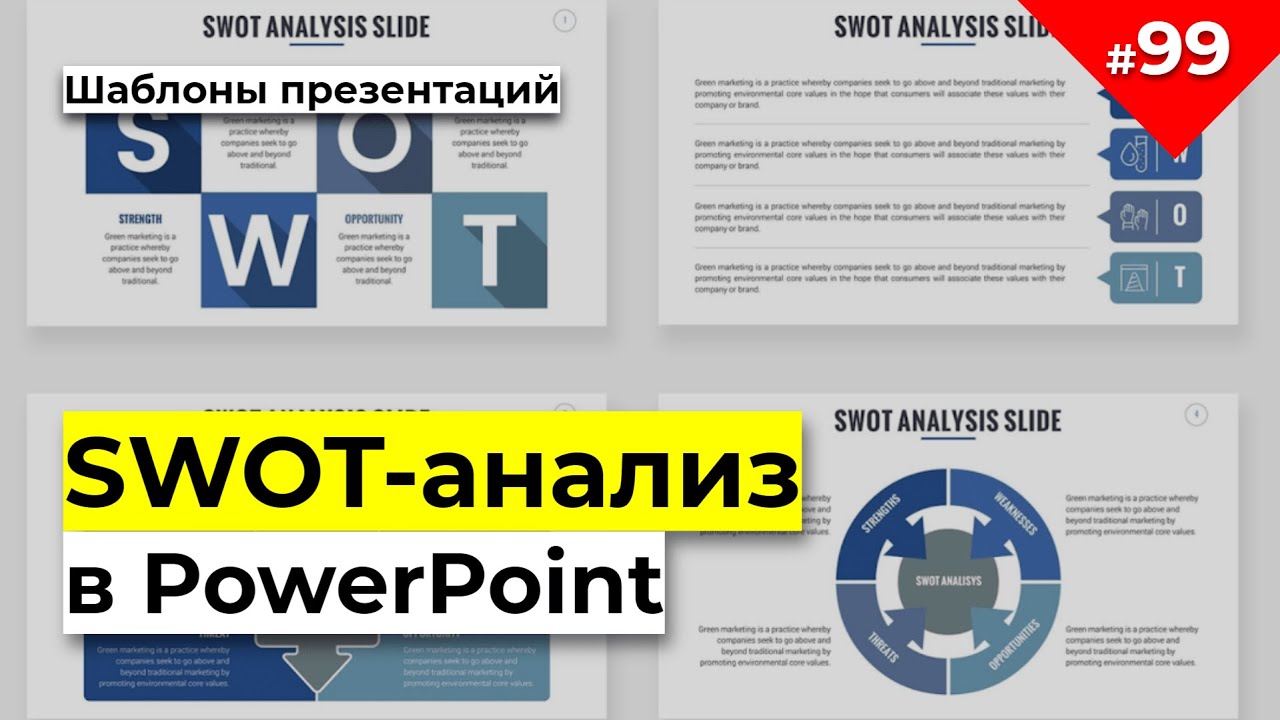
Итак, друзья, а с меня хватит. В общем, э я который раз наткнулся на сайт, который продаёт шаблоны PowerPoint, шаблоны презентации, и я решил: "Всё, хватит. Я больше не буду молчать и терпеть. Я объявляю войну шаблоном, потому что эти ребята показывают вот такие вот красивые картинки, картинки. А безумное количество шаблонов, 1. 500 шаблонов, которые можно скачать и как будто бы использовать у себя в презентации. и всего лишь за 149 долларов вместо полутора тысяч, которые бы вы как бы потратили на всё это. Но на самом деле это полная чушь. И все эти шаблоны можно абсолютно легко и быстро сделать в PowerPoint, что прямо сейчас на ваших глазах я и буду делать. Я специально буду это делать без монтажа, чтобы вы видели, сколько времени на самом деле это занимает. То есть я вот взял, скачал вот эти вот картинки, которые есть как превьюшки этих слайдов. Я не могу редактировать, ничего с ними делать. И я сейчас прямо при вас это буду делать. И более того, в конце этого видео я расскажу, как получить мою презентацию с редактируемыми шаблонами абсолютно бесплатно. Поэтому смотрите его до конца, ставьте лайки э мои попытки побороть вот эту вот манию шаблонов и если вам понравится этот шаблон. Поэтому поехали. Первое. Создаём слайд. Вот этот вот свод анализ делать - это просто, э, полная ерунде. Мы берём, делаем квадраты. И, э, самое главное, что нам нужно, чтобы просто эти квадраты были вот, а, так вот выстроены. 1 2 3 4. Эти мы делаем белыми, остальными не белыми. Пожалуйста, у вас уже готовый шаблон, куда можно вписывать э буквы. Можно, конечно же, написать здесь S А. Э, можно тут написать W, можно здесь написать О и можно здесь написать Т. Ну, а дальше сюда вставить текст- это совсем простая задача. А, покрасить их по вот этим вот цветам, да, без проблем. Вот. Для того, чтобы это сделать, мы можем просто взять и есть у нас такая кнопочка пипетка. А, так-так. Вот. А мы берём вот эту картинку, сюда её втыкаем, чтобы она не убегала далеко. А берём, там, где есть заливка, там есть и пипетка. У меня она вынесена в панель быстрого доступа сюда. И, пожалуйста, у меня сейчас вот это же самая красотень появится э за буквально 1ну минуту или около того. Причём даже у меня не установлены вот эти вот цвета в Папоинте. Ну и теперь для красоты там 90 размер делаем всё жирным или там какой-нибудь другий шрифт. Тадам! У меня получилась та же самая картинка. Зачем на это тратить деньги, если это можно сделать? Итак, если вас не устраивает такой вариант, то вы можете сделать ещё один вариант: вставка, смартты. Я знаю, что многие не любят смартты, и это совершенно заслуженно. Вот. Но есть у них кое-какой момент, который прямо э полезный. то, что очень быстро можно сделать вот такие э добавлять фигуры. И видите, они позволяют достаточно быстро создавать какие-то готовые структуры, которые можно прямо оп, взял и поехал. А единственное, что потом для того, чтобы это всё выглядело адекватно, красиво и сочненько, ну вот, кстати, даже по цветам уже похоже. А тут есть удобная штука. можно сразу зайти, где тут у нас, а, формат и изменить фигуру на нормальную, типа там прямоугольник. То есть без этих откруглений, которые э реально бесят и они требуют э места свободного для того, чтобы с ними работать. Вот здесь вот я поменял всё, теперь оно уже в квадратиках. И вот прямо такая же ерундень, как здесь, как и здесь. А самый важный момент, кстати, не забывайте, что вот это читается реально плохо, потому что правильно было бы, чтобы вот этот вот текст был написан здесь, а вот это здесь, потому что вот это читается, а как оно было до этого, а и как оно вот здесь на этом слайде, оно ни фига не читается, потому что люди-то всё-таки читают слева направо, да ещё и здесь вдобавок непонятно, а надо мне какой-то было бы шаблон сделать, типа там лом, ипсум и тра-ля-ля, да. Но для частоты эксперимента я вобью и сюда. И вот смотрите, мы вбили текст сюда, сюда, сюда. Теперь это прямо точно такой же слайд. И знаете что? А как здесь непонятно, к чему относится вот этот текст, так и этот текст. То есть этот слайд, в принципе, как шаблон идиотский, потому что он не помогает. Вот это даже лучше, потому что здесь хотя бы понятно, что за чем следует. А дальше что вам делать с этим смарт-объектом? Здесь есть замечательная функция преобразовать фигуры. Всё, теперь у вас всё это разобрано и можно с отдельными элементами работать. По-моему, это
Segment 2 (05:00 - 10:00)
потрясающая штука. Двигаемся дальше. Следующий слайд, который, э, можно сделать вообще элементарно. Видите вот эту вот красивую штуку, скруглённая баблик с вот этой стрелочкой и четыре блока текста. Здесь мне вам, по-моему, вообще не нужно ничего объяснять. Ээ, вот у нас, э, текст, который здесь есть, да, и, э, а, рядом можно поставить где-то у нас замечательный такой вот баблик. А, оп, мы его ставим. Вот эту вот штучку э сюда выносим. А, ну если она прямо не вам не нравится, и она мне тоже не нравится, вот, и она там заставляет напрягаться, потому что она не привязывается к такому месту, которое нужно, ну, супер, возьмите вот и сделайте из треугольника и вот этой вот штуки свою фигуру. Это будет и быстрее, и красивее, и легче. Ну, вон можно вот так вот всё это собрать. Убираем везде эти контуры. И, пожалуйста, у нас уже готовая фигура. И теперь мы ещё берём и вот так вот красиво всё это, э, расставляем. Главное просто следить за вот этими умными направляющими, которые, по идее, подсказывают вам, как это всё расставить аккуратненько, чтобы оно было. А и, пожалуйста, у вас есть, если это не очень легко структурировано, ну, то есть глазу тяжело разобрать, где граница между вот этими элементами, вы можете просто нарисовать вот такую вот линию. Только не делайте её супер чёрной, сделайте её там бледно-серенькой. Аэ, вот таким вот образом. И, пожалуйста, у вас уже, э-э, красивый шаблончик слайда, где можно писать то же самое S в а о т. Вот. И по цветам вы уже знаете, как всё это разукрасить. А тут даже рассказывать ничего не нужно, пожалуйста. Вот. А, красиво. А, блин, уголок потерялся. Вот. Да, уголок не теряйте. А смотрим сюда. Мм, а тут же ещё иконки, конечно же. Где же нам взять иконки? За иконки-то как раз и стоит заплатить. Я вас удивлю. Открываем. Здесь есть icons icons8. com. Или есть ещё Flat icon, есть ещё No Project, есть ещё Icon Finder. И просто здесь вы вбиваете название той иконки, которая вам нужна, первой попавшейся. А-э, давайте как откроем. Где тут у нас написано? Что же такое S? Это у нас Strings, сила. Надеюсь, я правильно вбил. Нет, неправильно вбил. А-а, strнж. Ну, а и самое интересное, мы в этом сервисе Iconfer берём и выбираем, например, контурные иконки iOS. Есть iOS залиты, а есть контурные. Вот, пожалуйста, Strange сила. А можно скопировать прямо отсюда. Вот здесь вот есть даунды и можно скачать её как пнгшку. Я вообще не буду с этим заморачиваться. Я делаю скриншот. У меня есть программка, которая называется пикпик. Э, и вот она позволяет сделать скриншот. И перекидываю это сюда в презентацию. И вуаля, вот она у нас иконка сил. Мне просто, правда, лень сейчас скачивать и вставлять это на видео. Ну, вы поняли, как это делается. А дальше следующее слово, которое у нас там должно быть, а это у нас weкness, то есть тут у нас сила, тут у нас кнес, слабость. Опять неправильно написал. Weкness. Нет, теперь правильно написал. Ну вон слабость, например. Вот, пожалуйста. Отлично. Причём, смотрите, он сразу же находит в том стиле, который мне нужен. А берём эту иконку и втыкаем её сюда. Это если вам прямо нужно заморочиться с иконками. А в реальности, на самом деле, эти иконки, они ничего, никакой пользы-то и не несут. Ну то есть можно спокойно обходиться и без них. Что там? Без них непонятно, что такое свонализ. Да, все знают, что такое свотанализ. А если вы не знаете, что такое свонализ, напишите в комментариях. Я прямо запишу отдельное видео, потому что такое свотанализ. Но, конечно же, можно взять и скачать даже стопиксельную иконку. Это прям э вообще очень круто, потому что стопиксельной иконки будет более чем достаточно для того, чтобы это делать. И вон запуляю в загрузке. И после этого, пожалуйста, вот она у меня здесь. Сейчас откроем. Да. Ну. Нет, я прямо покажу вам, как есть, чтобы вы прямо видели всё это. Я понимаю, что хочется побыстрее, может быть. Ну, промотайте, если что. А где у нас тут загрузки? Открываем. Там, конечно, трэш должен быть. Загрузка, да? Там трэш. Вот. Э, и вот у нас наша иконочка. Вот мы её так
Segment 3 (10:00 - 15:00)
открываем. Вот она, пожалуйста, здесь. А она чёрная. Что же делать? Э, всё очень просто. Берём её recolor и можно взять и любого цвета её сделать, и сразу загружаем её ещё раз. И ещё раз это всё делается бесплатно. То есть вообще иконки никакая не проблема больше для людей. Э, и я очень благодарен за это сервис Iconfinder. Вот. Потому что они реально сделали в этом плане революцию. Где у нас наша иконочка? Вот она у нас. Хоп. Открываем. Вот, пожалуйста. Всё. А ещё круче, чем было. То есть вот викнес и закидываем сюда. Ну, вы поняли теперь, что, э, и с иконками вообще не проблемы, чтобы что-либо было прямо красиво, аккуратно. Более того, все остальные украшательства, которые здесь есть, вот эта вот полосочка, э, заголовок, заголовок вы сами будете свой ставить, поэтому нет смысла даже его делать. Ну вот, э, такая вот красотень, конечно, можно ещё там всё это выровнять по правому краю. Давай, выравнивайся по правому краю. Мм, если оно слишком выровнено по правому краю, то правой клавишей там формат объекта. И вот здесь вот есть, а, надпись, э, раздел надпись. И мы берём правое поле и берём вот так вот, отодвигаем и всё, пожалуйста, у нас всё точно такое же. А, и берём шрифт ещё какой-нибудь, э, а, Освальд, а, и нежирным. И вот оно у нас получается прямо точь в точь. Как там можно там ещё чуть-чуть покрупнее? Вау, вообще красотень, да? На самом деле это делается-то всё оченьочень быстро. Вот откуда я беру эти шрифты, это вообще другая история. Я вам сейчас покажу. Это очень просто. А есть, э, сервис fonts, Google. И там все эти шрифты, которые у меня сейчас есть, они есть бесплатно. То есть, э, важный момент, что в презентации бесплатные вот эти вот шрифты, они на самом-то деле и не нужны, потому что они нужны только для красивой картинки. В реальности же вы не сможете их использовать в презентациях, потому что как только вы отправляете презентацию со всеми вот этими потрясающими красивыми шрифтами, кому-нибудь другому, у которого эти шрифты не установлены, он просто ничего не увидит. Они все будут как Ariel. Поэтому какой смысл вот в этих красивых шрифтах? Пока никакого. А, ну и получается у нас, пожалуйста, вот иконки мы сюда скачаем, а картиночки мы сюда поставим и всё. И больше ничего не нужно, да? То есть можно взять вот эти вот. А причём, смотрите, я уже цвета вот эти предустановил, и вот они, пожалуйста, сразу, ну, поскольку я их пипеткой брал, он их запомнил и сразу же даже их предлагает. И вообще красотища-то у нас получается какая. Нет никакой разницы, делать это бесплатно или делать это, э, силами этого шаблона. Более того, с шаблоном вам ещё придётся мучиться, чтобы что-то там переделывать и исправлять. И это может занять гораздо больше времени. А если эту штуку вы сделали, ну, прямо не совсем, а, идеально ровной, вот видите, она у меня там не по центру, её всегда можно сгруппировать и смасштабировать, чтобы она была прямо такой, как нужно. Только потом ещё шфты придётся увеличивать. Но, в общем, а это не занимает много времени. Двигаемся дальше. Вот, э, вот внизу непонятная хрень с четырьмя стрелочками в прострация. Вот то же самое, да, это свод анализ. Что мы делаем? Мы проще всего, мне кажется, здесь взять Smart Art из сейчас мы посмотрим, найдём, где они. По-моему, это вот матрица, да? Вот, пожалуйста. Вот такая же история. А, типа вот тут стрелочки, типа вот эти вот треугольнички. Э, можно взять вот эти вот красотлечки. Э, они ужасные, на самом деле. Вот, э, я правда не люблю смартты, я их практически никогда не использую, но вот посмотрите, да, мы взяли их сюда, и здесь можно вбить текст. Э, и, пожалуйста, оно тоже выглядит как, э, как что оно выглядит? Ну, не как кусок чего-либо, да. Ну, вот, блин, двигаться, конечно, смарттом неудобно. Есть ещё другой смарт, который э можно попробовать использовать для этого же самого. То есть он сразу создаёт нужную структуру, да, вот здесь же в матрице. Во, пожалуйста. Вот это даже ещё лучше как бы штука. А, втыкаем её сюда. И вот она у нас такая здоровенная. А, и сколько у вас текста здесь будет, столько и будет. Чтобы это не, ну, не выглядело так ужасно, как э у нас, а выглядело прямо сказочно красиво, а то вот у нас получается нам нужно пипеточкой опять взять цвета для вот этих вот объектов. Ну, поехали. То есть первый у нас должен быть вот такой. Ну, я случайно цвета беру из тех из того набора, который у них есть. То есть я прямо точ в точ не попадаю. Главное, чтобы они примерно были по цветам похожи. Это всё потому, что я их взял пипеткой до этого, и поэтому они прямо, э, все отлично совпадают. Если у меня нет этого цвета, вот так вот делаю. Но знаете, что я только что понял, что вот здесь, вот на этом шаблоне, а давайте чуть-чуть на минус сделаю, а в этом шаблоне тексты не читаются. Да. Да, они
Segment 4 (15:00 - 20:00)
здесь вообще не читаются. Почему? Потому что ребята, когда рисовали вот эти шаблоны, им было всё равно, будут ли читаться эти тексты или нет. Им было главное, чтобы это выглядело красиво и чтобы оно продавалось. Дизайнеру на самом-то деле по барабану вообще это работает или не работает? Ему главное, чтобы это было красиво, потому что здесь белые тексты на тёмном фоне и достаточно много здесь выравнивание текста по правому краю. Давайте сейчас возьмём какой-нибудь образец текста. Ну вот тут у нас, э, возьмём и вставим его сюда. Вот я порабовал со штормом вот таким вот потрясающим и так далее. А теперь мы возьмём, а, ну, и это весь шаблон такой, то есть, потому что если вы что-то делаете на, мм, белым текстом на тёмном фоне, то тогда это читается всегда на порядок хуже. И для того, чтобы это читалось, то есть нам нужно было бы взять вот эти цвета и взять вот эту заливку. И, э, блин, он даже не даёт ээ прозрачность поменять. Вот прозрачность нам нужно было бы поставить совсем бледненькую для того, чтобы это читалось. И понимаете, что получается? Что если у нас текст вот здесь будет не столько, а вот в два раза больше, и здесь тоже будет то тогда текст, который выровнен по левому краю, он будет читаться, а по правому нет, потому что мы глазами двигаемся по левой части. И получается, что вот эта штука, которую вы скачали из за неё заплатили денег, она, блин, не работает. Ни фига не работает. Ну как так? А, да у нас же ещё должны быть красивые потрясающие стрелочки. Давайте сейчас доделаем с формами. М, здесь у нас есть конструктор форм, и мы просто берём и делаем их прямоугольны, потому что я реально не люблю э скруглённые прямоугольники, они съедают пространство. И дальше вот, если вам прямо очень нужно ещё добавить стрелочки, ну, возьмите и добавьте вот этих вот стрелочек, которые у нас есть по умолчанию для того, чтобы было всё красиво, можно взять вот эту вот фигуру на Shift Ctrl C. Попробуем её. Shift Ctrl V, да, сработало. А, Shift Ctrl C и Shift Ctrl V - это клавиатурное сочетание для того, чтобы, э, прямо скопировать настройки стиля. Это вместо кисточки я их использую, потому что они реально гораздо быстрее. И вот, пожалуйста, у нас ещё прошло несколько минут и готов уже практически слайд. А если у вас текст слишком близко подходит вот к тому краю, ну, вот здесь вот и к этой стрелочке, ну, вы уже поняли, где это делать. Это в разделе формат фигуры. Вот здесь вот третья кнопочка, надпись. И вот здесь вот правое поле. Мы берём и отодвигаем. А, и то же самое придётся сделать и здесь, но лучше сразу все их выделить. И правое поле там тоже увеличиваем до 1,1. А, и здесь вот в этих двух фигурах, э, мы то же самое делаем с левым полем для того, чтобы оно было, а, вот это придётся наоборот уменьшить. Вот. И теперь у нас с текстом будет, э, всё отлично. То есть, смотрите, втыкаю его, э, сюда, мм, оп, втыкаю его сюда. Но нет, не отлично. Ну, значит, поправим этот текст. То есть это не занимает вообще много времени, да? Вот он. Мы просто левое поле не отправили, не поправили. А, и вот теперь оно должно прямо быть перфекту. Та-дам. Посмотрите, это несложно сделать вот такой вот слайд. А это прямо занимает немножко времени. Мм, да, мне, кстати, ещё не очень нравятся вот эти вот стрелочки. Да, я бы вообще без стрелочек отказался, потому что на самом деле без стрелочек это даже выглядит ком комфортнее и компактнее и легче для чтения. Вот. А ещё нужно вот этот вот текст сюда белый. Ну вот мо можно этот объект ещё там покрупнее сделать. И вот, пожалуйста, у нас готовая конструкция. Причём самое прикольное, что текст здесь сразу подстраивается под все э размеры вот этих блоков. Тут всё- легко редактируется, и вы можете подправить этот цвет. Хотя, да, это смарт, который многих очень сильно бесит, раздражает. Двигаемся дальше. У нас четвёртый слайд на очереди. Вот этот непонятный круг. Как вот это сделать, скажете вы. Ну давайте попробуем сделать вот эту вот непонятную ерунду с кругом. Хотя на самом деле вот эта штука читается гораздо лучше, чем предыдущая. Ну чем вот с этим кругом. Но тем не менее, что мы можем сделать? Опять приходится идти в смартрты, потому что, ну, вот такие сложные фигуры, их уже самостоятельно не сделать. Берём вот этот вот и добавляем ещё одну штуку. Уаля. У нас получилось четыре стрелочки. А единственный момент, у нас вот эти вот стрелочки, они реально, э, ну, тут много лишних элементов, которые нас э нам-то по большому счёту и не нужны. То есть нам не нужны стрелочки, потому что это должны быть просто аэ вот такие вот кружочки, да? Видите? Давайте я сейчас вот этот слайд скопирую сюда, э, и сделаю так, чтобы вы прямо видели только его и ни на что не отвлекались. Вот. Нам
Segment 5 (20:00 - 25:00)
нужно сделать прямо точ- точь вот такую же штуку. Как это сделать? Э, давайте попробуем зайти в конструктор смарттов. И знаете, что? Он что-то мне ни фига не даёт, как это всё сделать. А это прямо вот самая большая печаль у смарттов. То есть он мне даёт вот эту стрелочку подвигать и ничего больше. Что мы делаем? Как бы сем бет, один ресет. Попробуем сначала продублирую слайд. Если я вдруг не уверен там в том, что я делаю, я дублирую слайды. А дальше я беру этот смарт, захожу в конструктор смарттов и преобразовываю его в фигуры, потому что мне не нужно, и разгруппировываю. И вот теперь у меня это отдельные фигуры. Вот дурацкие секции мы убираем. Вот эти вот стрелочки, видите, я могу их редактировать, и я их О, тут он, конечно, удивляет. Вот PowerPoint стрелочки я преобразую в нерелочке, то есть можно там вытягивать. Эта штука, что позволяет? А вот она как раз позволяет сделать её поширше или менее ширше. Ну вот я её могу сделать вот такой. И снова оп на такую секцию. Это как вариант один, да, что можно вот эти вот стрелочки сделать, но, блин, это прямо как-то долго и неудобно. Ну, на самом деле, я пробую вместе с вами, поэтому, э, потому что понимаю, что вам придётся похожее то же самое делать. Но как вариант, э, один вариант - это сделать вот такую вот штуку и на каждом из этих блоков написать. Аэ, я бы, наверное, писал не на вот как написали Кривокоса вот этот текст, я бы написал его вот здесь. То есть просто написал бы крупно, а рядом с каждой из надписию. По большому счёту этого больше более чем достаточно. А, ну и в центре, конечно же, сделать кружок, потому что на самом деле большое количество вот этих вот стрелочек и элементов и так далее, оно не помогает читать, оно помогает, оно наоборот мешает ээ чтению. И тут ещё написали сход, анализ. Ну, в общем, вы поняли, да? А вот эту штуку легче будет воспринимать, чем вот эту вот со стрелочками, потому что она полегче сама по себе. Ну, а сюда мы можем уже ай вот вбить вот этого текста, который мы написали. Ну вот, пожалуйста, только единственное, не делайте выравнивание текста по левому краю. Де ой, по правому краю делайте его выравнивание по левому краю, потому что это реально удобнее, а, для чтения придётся, да, вот таким образом поступать. Теперь что делать с этими заливками? Ну, всё то же самое, что мы делали и с предыдущими. Вот так вот прямо э сделали, поменяли цвета и всё, пожалуйста, красотища, неописуемая. И по центру, естественно, вот эту вот штуку такую же делаем серую, как и всё остальное, где цвет, который у нас ещё остался. Вот. И по большому счёту а всё это делается стандартными настройками, и вообще не нужно для этого каких-то особых знаний, да, это всё есть в готовых смарттах. Э-э, и более того, мне кажется, это гораздо более легко читается, чем предыдущий. Можно эту надпись э-э написать, я сейчас дубликат сделаю слайда. Можно ещё вот так вот на боку написать, э, чтобы это было прямо вот перфект вообще прямо идеальный, идеальнейший. Э, и вот, пожалуйста, у нас тут ещё написано также кривокоса, как, э, в других э примерах, ну, которые были. Ну, а насколько это прямо оправданно, я не знаю, потому что я такие штуки не очень люблю. Аэ, более того, ну, читается это хуже, э, толку от этого меньше, и я только за те вещи, которые действительно помогают доносить информацию до людей. Э из всех вот этих вот шаблонов, которые мы только что с вами разобрали, а получается, ну, сколько нам времени это заняло, немного. аа реально читабельный - это вот этот вот э инструмент, потому что здесь понятно, что к чему. Только единственное, что я с этим слайдом бы сделал кое-что другое. Я бы взял и вот эти вот элементы переставил вот сюда, потому что всё-таки нужно сначала, чтобы был заголовок, а потом уже всё остальное. А, ну, свод - это и есть заголовок. А, и вот эти вот дурацкие треугольнички, ну, на самом деле они ни к чему не нужны. Их можно просто взять и хдыщ, э, удалить. Вот, пожалуйста. А, и вот это вот, я думаю, что гораздо более понятная история, чем все остальные. Но вот этот вот, э, шаблон, он не совсем
Segment 6 (25:00 - 26:00)
подходит, потому что здесь квадратики и они не редактируются, его можно удалить. Вот это ещё можно как кое-как оставить, но здесь текст не читается, поэтому я тоже его не люблю. А, в крайнем случае вы можете взять и использовать вот этот смарт, потому что здесь можно вставить много текста. Вот он, пожалуйста, вставляется сюда легко. И дальше у вас здесь вот, э, давай вставляйся текст, да? Вот вставляется. И вот этот, наверное, вариант тоже как вариант подходит, только тут есть вот эти бесячие стрелки, которые потом нужно будет ещё убрать. Ну вот. Так что, друзья, а это мы разобрали один шаблон. А в следующих видео я покажу вам остальные шаблоны. И теперь рассказываю, как эту презентацию получить. Всё очень просто. Внизу этого видео будет секретная ссылка, перейдя по которой, вы можете бесплатно это всё получить. Ну а те, кому хочется мне как-то отплатить э и вернуть Вселенной то добро, которое вы сейчас получили, вы можете просто поставить лайк этому видео, поделиться им с друзьями, чтобы другие тоже знали, что не нужно просто тупо скачивать шаблоны, а нужно немножко включать голову, и вы сможете научиться быстрее делать то, что другие покупают за деньги. С вами был Павел Лебедев. Всем вам хорошего дня. Обнимаю. Пока-пока.
Другие видео автора — Лебедев про Нейросети: уроки, секреты, лайфхаки